安卓相册清空回收站照片如何恢复?6种恢复方式,有无备份均可操作
误触清空键,导致手机相册回收站数据全失,这是许多用户都会遇到的棘手问题。
一旦回收站被清空,是否意味着文件已被永久删除?其实不然。尽管系统层面的“软删除”通道已关闭,但通过底层数据恢复技术,仍有较大概率能救回那些误删的照片。本文将详解6种实测有效的恢复方案,助你挽回损失。
- 方法1、手机厂商官方云相册恢复
- 方法2:Google 相册云端回收站恢复
- 方法3:第三方网盘备份恢复照片
- 方法4:数据蛙安卓恢复专家(无需 Root,成功率高)
- 方法5:SD 卡内存卡免费恢复照片
- 方法6:官方线下售后专业数据恢复照片
手机照片删除还能找回吗
很多安卓用户都遇到过这样的难题:不小心清空相册回收站,误以为照片永久删除无法找回。
其实安卓手机删除的照片并非立刻从存储芯片中彻底清除,只是隐藏了文件索引,只要未被新数据覆盖,就有极大恢复概率。无论你是否提前备份照片,都有对应的可行恢复方案。
为了提升恢复成功率,建议发现照片误删清空后,立即停止拍照、录视频、下载文件等操作,避免新数据覆盖残留照片数据,随后根据自身有无备份情况,选择对应方法恢复即可。
方法1、手机厂商官方云相册恢复
大部分品牌安卓手机均自带官方云相册服务,日常会自动同步相册照片,是最安全、零成本的恢复方式。
如果你的照片曾同步至手机官方云端,即便本地相册回收站已清空,依然可以直接从云端备份中找回原图,适配小米、华为、OPPO、vivo、荣耀等主流机型。
步骤1.打开手机自带的【云服务】APP,登录本机绑定的官方账号。
步骤2.在功能页面找到【相册同步】选项,进入云端照片存储界面。
步骤3.浏览云端相册文件,勾选需要恢复的已删除照片,点击【下载到本地】。
步骤4.等待同步完成,即可在手机本地相册中查看恢复的照片,画质无压缩、无损耗。

方法2:Google 相册云端回收站恢复
除了手机厂商云服务,Google相册是安卓设备通用的云端存储工具,开启自动备份功能后,会实时同步手机所有相册内容。
即便手动清空本地相册回收站,Google相册云端仍会留存备份文件,且删除的照片会在云端回收站保留60天,有效期内可免费恢复,适合习惯使用谷歌生态的用户。
步骤1.在安卓设备上打开Google Photos(谷歌相册)APP,登录个人谷歌账号。
步骤2.点击页面左上角菜单栏,在弹出列表中找到【垃圾箱/回收站】功能入口。
步骤3.进入云端回收站,浏览所有被删除的照片,长按勾选需要恢复的目标图片。
步骤4.点击页面底部【恢复】按钮,等待1-3分钟,照片将自动同步回手机本地相册。
方法3:第三方网盘备份恢复照片
不少用户会习惯性使用百度网盘、阿里云盘、腾讯微云等第三方网盘备份照片,这类工具的自动备份功能,会独立于手机本地相册存储文件。
本地回收站清空不会影响网盘备份数据,只要此前开启过相册备份,就能快速找回丢失照片,适配所有安卓机型,无设备限制。
步骤1.打开常用的第三方网盘APP,登录日常使用的账号,确保网络连接正常。
步骤2.在首页找到【相册备份】【图片文件】分类入口,进入照片存储目录。
步骤3.筛选需要恢复的照片,可单张勾选或批量选中全部目标文件。
步骤4.点击【保存至本地】【下载原图】,等待下载完成,即可在手机相册查看恢复内容。

方法4:数据蛙安卓恢复专家(无需 Root,成功率高)
以上三种方法均依赖提前备份,如果无任何云端、网盘备份,清空回收站的照片看似无法找回,其实借助专业工具依然可以高效恢复。
数据蛙安卓恢复专家是适配安卓设备的专业数据恢复工具,核心优势是无需手机Root、恢复成功率高、适配机型广,专门解决无备份、清空回收站、永久删除等疑难照片恢复问题,是无备份用户的最优选择。
数据蛙安卓恢复专家核心产品优势:
1.免Root无损恢复,操作零门槛
打破传统安卓数据恢复软件必须Root手机的限制,全程无需获取设备最高权限,避免Root操作带来的手机保修失效、系统崩溃、隐私泄露等风险。
用户仅需通过数据线连接设备,按照简易指引操作即可完成数据扫描与恢复,新手也能一键上手,兼顾安全性与便捷性。
2.极速深度扫描,找回率行业领先
搭载数据蛙自研核心数据分析引擎,支持双重扫描模式。快速扫描可秒速检索近期误删的常规数据,深度扫描可对手机底层存储、SD卡分区进行扇区级读取,精准挖掘长期删除、残留覆盖的隐藏数据,支持JPEG、PNG、MP4、DOCX、XLSX等27类主流文件格式筛选,在数据未被覆盖的前提下,大幅提升照片、文档、影音文件的恢复成功率。
3.全场景适配,兼容性拉满
全面适配安卓5.0至最新全系系统版本,兼容华为、小米、OPPO、vivo、荣耀、三星等主流安卓品牌手机、平板,同时支持外置SD卡、U盘等存储设备数据恢复。
可完美应对日常误删、手机格式化、恢复出厂设置、系统升级故障、病毒入侵、设备卡顿清空数据、意外断电损坏等各类数据丢失场景。
4.安全私密防护,数据不泄露
全程采用本地离线加密处理,所有扫描、恢复操作均在用户电脑本地完成,不会上传、备份、窃取用户任何手机隐私数据。
软件无捆绑插件、无弹窗广告、无恶意扣费程序,恢复过程只读不修改设备原始数据,从根源保障用户数据安全与设备稳定。
5.适用人群与场景
产品适配各类安卓用户日常使用场景:普通用户误删生活照片、视频、短信、联系人;职场人士丢失办公文档、重要单据文件;手机刷机、重置、系统升级导致全盘数据清空;SD卡损坏、格式化丢失素材;老旧设备数据迁移、破损设备数据抢救等,全方位解决各类安卓数据丢失难题。
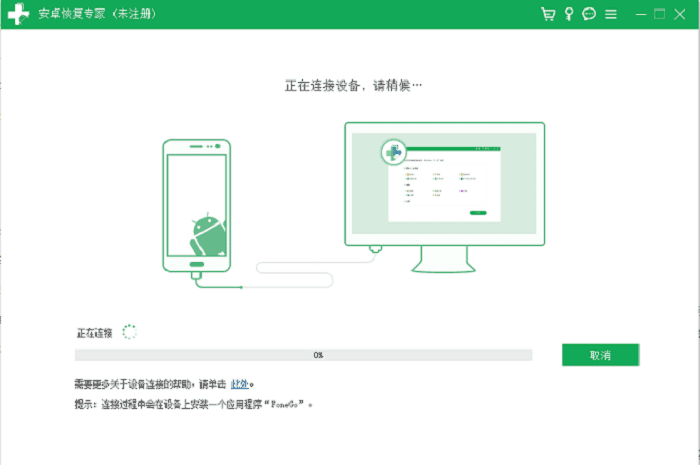
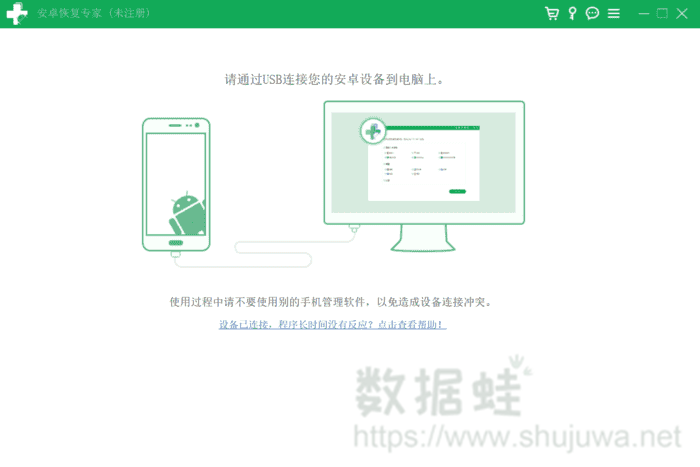
步骤1.在电脑端下载安装数据蛙安卓恢复专家,电脑安装软件后,通过USB数据线连接安卓手机,按照指引完成设备授权;
备注:用原装数据线连接安卓手机与电脑,在手机设置中开启【USB调试】模式,完成设备授权连接。
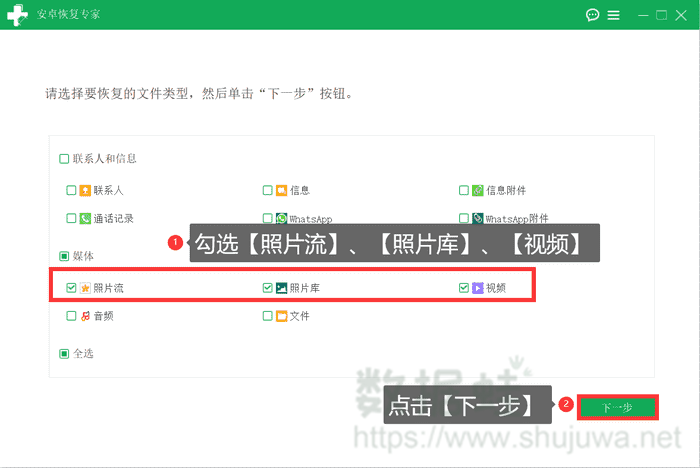
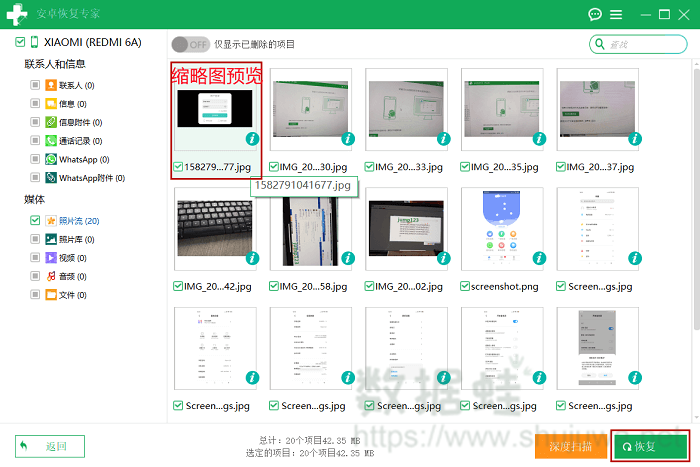
步骤2.选择需要恢复的数据类型(比如照片流),选择快速扫描或深度扫描模式,等待软件自动检索丢失文件;
步骤3.扫描完成后,可预览所有可恢复的照片,精准筛选清空回收站丢失的目标图片。勾选需要恢复的照片,点击【导出】按钮,即可将照片保存至电脑或直接传回手机本地相册。
常见问题小贴士:
软件识别不到手机:更换原装线、重启电脑 / 手机、重装手机驱动、重新开关 USB 调试;
扫描不出丢失文件:丢失后大量使用手机导致数据覆盖,恢复概率极低。
方法5:SD 卡内存卡免费恢复照片
部分安卓手机支持外置SD卡存储,如果此前将相册默认存储路径设置为SD卡,删除的照片会优先保存在内存卡中。
本地相册回收站清空,仅会删除手机机身存储数据,SD卡内的照片残留数据大概率完好无损,可通过免费扫描工具恢复,零成本解决照片丢失问题。
步骤1.在电脑端打开免费SD卡数据扫描工具,选中对应的SD卡磁盘,点击【深度扫描】。
步骤2.等待扫描结束,在图片分类中预览所有可恢复的照片,筛选丢失的目标文件。
步骤3.勾选需要恢复的照片,选择电脑本地存储路径,点击【恢复保存】即可完成操作。

方法6:官方线下售后专业数据恢复照片
如果照片极为珍贵,且以上自助方法均无法恢复,或手机出现存储故障、数据严重损坏的情况,可选择官方线下售后专业数据恢复服务。
查询手机品牌官方线下售后门店地址,携带故障手机前往线下门店,切勿自行反复操作设备。向工作人员说明情况,告知照片清空回收站、无备份、需要恢复相册数据的具体需求。工作人员通过专业设备检测手机存储状态,评估数据恢复成功率,确认恢复方案和费用。
确认方案后等待工作人员专业操作,恢复完成后现场核验照片完整性,即可取回设备。

关键避坑 & 提升恢复成功率规则
很多用户照片恢复失败,并非数据彻底丢失,而是操作不当导致数据覆盖损坏。掌握以下核心规则,可大幅提升恢复成功率,同时规避各类恢复陷阱:
1.立即停止设备读写操作:照片删除清空后,切勿拍照、录视频、下载APP、缓存视频,新数据会直接覆盖残留照片数据,造成永久无法恢复的后果,这是提升成功率的核心关键。
2.优先选择安全恢复方式:拒绝来路不明的小众破解恢复软件,这类工具不仅恢复率极低,还可能携带病毒、窃取手机隐私数据,优先选择官方服务、正规专业工具。
3.把握恢复黄金时间:照片删除清空后,72小时内是恢复黄金期,数据未被大面积覆盖,成功率最高,建议尽快操作,避免拖延。
4.无备份首选专业工具:没有开启任何云端备份的情况下,不要反复尝试无效自助操作,直接使用数据蛙安卓恢复专家深度扫描,节省时间、提升恢复效率。
5.重要照片避免反复读写:恢复过程中不要频繁断开设备连接、重复扫描,避免损坏残留数据,影响恢复效果。
方法总结
本文涵盖的6种安卓清空回收站照片恢复方法,适配有备份、无备份、SD卡存储、设备故障等全场景需求,适配所有安卓机型。
有备份的用户可优先选择手机厂商云相册、Google相册、第三方网盘三种免费方式,操作简单、零成本、画质无损;无备份普通用户,首选数据蛙安卓恢复专家,无需Root、操作便捷、成功率高,是日常误删恢复的最优方案;使用SD卡存储的用户可通过免费扫描工具自助恢复;珍贵照片、复杂数据故障可选择官方线下售后专业恢复。
日常使用中,建议养成开启云端相册自动备份的习惯,从根源避免照片丢失。如果遭遇照片误删清空,根据自身备份情况对应选择方法,把握黄金恢复时间,就能最大程度找回丢失的珍贵照片。