Mac桌面文件被删怎么恢复?分享5种技能,零基础可用!
很多Mac用户日常办公、存储资料时,都有过误删桌面文件的尴尬经历:不小心拖拽删除、快捷键误操作,这些情况时有发生。还好Mac系统自带多重数据恢复机制,搭配专业工具,绝大多数误删文件都能完整找回。
为了帮助大家高效解决Mac桌面文件误删问题,本文整理了5种适配Mac设备的文件恢复方法,全程步骤简单、零基础可直接上手。不管是刚删除的临时文件,还是清空废纸篓、过期丢失的重要资料,都能找到对应的解决办法。
- 技能一、立即撤销(适合刚误删文件)
- 技能二、废纸篓还原(适合未清空废纸篓的文件)
- 技能三、使用时间机器(适合有定时备份的用户)
- 技能四、打开iCloud云盘恢复备份文件(适合开启云同步的用户)
- 技能五、使用数据蛙恢复专家Mac软件(适用多种场景,新手首推)

技能一、立即撤销(适合刚误删文件)
如果你的Mac桌面文件刚刚删除,且没有进行复制、粘贴、重启电脑等后续操作,使用系统自带撤销快捷键,可一键恢复误删文件,无任何操作门槛。
该方法仅适用于删除文件后的短时间内且未进行其他电脑操作的场景,仅能撤销最近一步操作,重启电脑、清空剪贴板后便会失效。
步骤1.保持桌面界面处于当前页面,无需切换窗口、无需操作电脑。
步骤2.直接按下键盘快捷键Command + Z,系统会自动撤销上一步删除操作。
步骤3.松开快捷键后,刚刚误删的桌面文件会立刻还原到原始位置。

技能二、废纸篓还原(适合未清空废纸篓的文件)
日常删除的Mac桌面文件,默认不会直接永久删除,而是暂时存入废纸篓。只要没有手动清空废纸篓,所有误删文件都可以一键还原,这是Mac的基础文件恢复方式,适配绝大多数轻度误删场景。
该方法仅在误删文件、废纸篓未手动清空时适用,一旦废纸篓完成清空,该恢复方式便无法继续使用。
步骤1.点击Mac桌面右下角的废纸篓图标,打开废纸篓页面。
步骤2.在废纸篓中,通过文件名、修改时间筛选需要恢复的桌面文件,可单选或多选多个文件。

步骤3.选中目标文件后右键点击鼠标,选择放回选项。
步骤4.等待1-2秒,文件将自动还原至删除前的桌面原始位置,完整保留文件内容与格式。

技能三、使用时间机器(适合有定时备份的用户)
时间机器是Mac官方自带的备份恢复功能,只要设备此前开启过自动或手动备份,即便废纸篓已清空、文件删除时间较久,也能通过历史备份记录还原桌面文件,是Mac原生高阶恢复方案。
该方法仅适用于此前开启过时间机器备份的设备,未开启时间机器备份的设备无法使用该功能恢复文件。
步骤1.将此前备份时间机器的外接硬盘、U盘等存储设备连接Mac电脑。
步骤2.打开Mac系统设置,找到通用-时间机器,进入功能页面。
步骤3.点击页面右侧恢复文件选项,系统将自动加载所有历史备份记录。
步骤4.通过时间轴选择文件未被删除的备份时间段,筛选桌面目标文件。
步骤5.选中需要恢复的文件,点击恢复,等待系统完成还原即可。

技能四、打开iCloud云盘恢复备份文件(适合开启云同步的用户)
很多Mac用户默认开启iCloud云盘同步功能,桌面文件会自动同步至云端。本地文件误删且废纸篓清空后,可通过iCloud云端备份找回文件,跨设备、不限本地存储状态,恢复过程十分便捷。
该方法需要设备提前开启iCloud桌面同步功能,这样的话即使本地文件永久删除也无需担心。但是云端无对应备份的文件无法恢复,同时iCloud免费存储空间有限,需要用户实时留意。
步骤1.打开Mac浏览器,登录官方iCloud官网,输入本机绑定的Apple ID与密码完成验证。
步骤2.登录成功后在功能列表中找到iCloud云盘选项并点击进入。
步骤3.在云盘文件列表中,筛选桌面目录下的误删目标文件。
步骤4.选中文件后点击下载按钮,即可将云端备份文件恢复到Mac本地桌面。

技能五、使用数据蛙恢复专家Mac软件(适用多种场景,新手首推)
如果上述方法均无效,且文件非常重要,建议立即停止在Mac上下载或保存新文件,以防数据覆盖。你可以借助专业的数据恢复工具扫描磁盘。市面上常见的安全工具有很多,这边为您推荐一款操作简单且口碑极佳的工具:数据蛙恢复专家Mac版。
数据蛙恢复专家核心优势:
数据蛙恢复专家具备多重Mac专属核心优势,完美兼容macOS 10.9及以上所有系统版本,适配MacBook Air、MacBook Pro、iMac等全系列Mac设备。除此之外,软件还支持单机离线操作,无需联网就能完成数据扫描与恢复工作。可全场景适配各类数据丢失问题,无需依托时间机器和iCloud云端备份,能够解决Mac桌面文件误删、废纸篓清空、磁盘分区异常、格式化、系统故障、病毒攻击等各类数据丢失问题,支持文档、图片、视频、压缩包、表格等上千种文件格式的恢复。
软件拥有高恢复成功率,完整保留原文件。搭载深度扫描算法,可针对Mac设备底层数据开展全面检索,能够完整保留文件原始格式、文件名与存储路径,有效杜绝内容损坏、乱码等问题。
同时软件为新用户提供完善的免费试用权益,可完整使用快速扫描、深度扫描两大核心功能。
接下来就请跟随图片演示,了解一下数据蛙恢复专家Mac版实操步骤吧!
步骤1.前往数据蛙官方网站,下载适配Mac系统的正版安装包,避开第三方捆绑平台,安装时选择非文件丢失所在磁盘,避免覆盖原始数据。

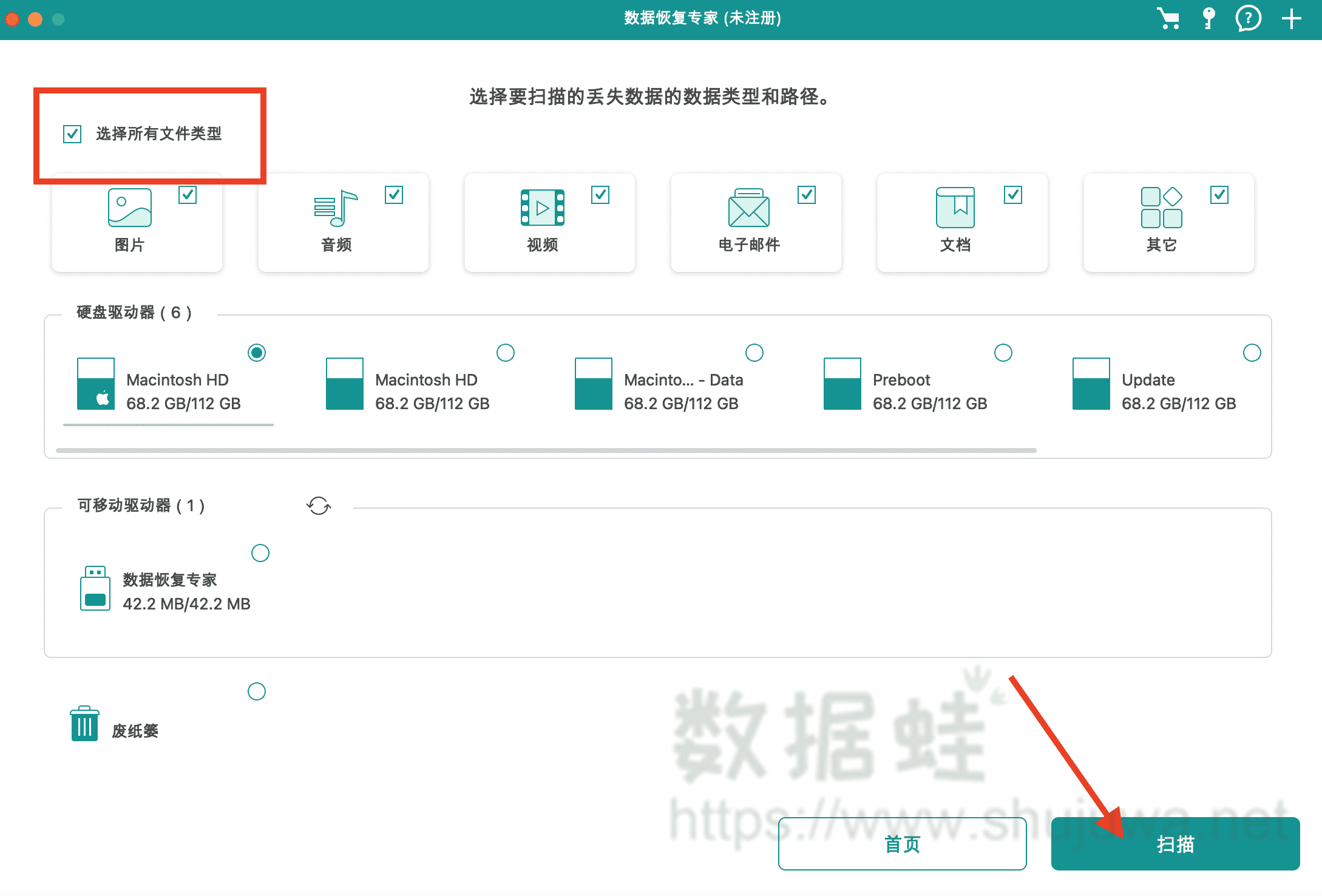
步骤2.启动数据蛙恢复专家,在主界面选择文件丢失的位置,此处勾选桌面,同时可按需勾选需要恢复的文件类型,也可全选所有文件类型。
步骤3.点击界面扫描按钮,软件默认先执行快速扫描,快速检索近期误删的桌面文件。快速扫描结束,自动触发深度扫描,深挖磁盘底层丢失数据。
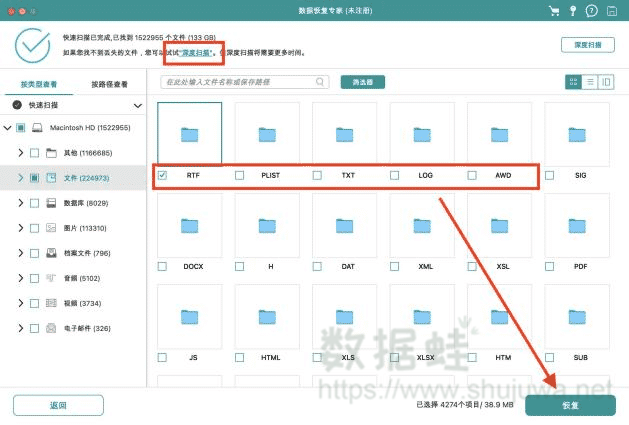
步骤4.扫描完成后,通过左侧文件分类、搜索框精准筛选目标文件,双击可预览文件内容,确认文件完整可用。
步骤5.勾选需要恢复的所有桌面文件,点击导出按钮,选择新的存储路径,请勿保存至原丢失磁盘,等待几秒即可完成全部恢复操作。
Mac桌面文件删除后,不要盲目焦虑,优先根据丢失场景选择对应恢复方法:刚误删用快捷键撤销、未清空废纸篓用废纸篓还原、有备份用时间机器或是iCloud;无备份、文件永久丢失的场景,直接用数据蛙恢复专家,适配所有数据丢失场景,零基础也能快速找回重要文件。
