Mac删除的文件怎么恢复?六种高效方法,全场景覆盖!
使用Mac电脑时,误删文档、照片、视频、工作资料是十分常见的问题。很多人误以为Mac文件删除后就无法找回,其实不同删除场景、有无备份都对应专属的恢复方法。
Mac删除的文件怎么恢复?本文整理六种从简单到专业的完整恢复方案,涵盖刚误删、未清空废纸篓、有备份、无备份、彻底删除等所有场景,新手也能直接跟着操作。
核心恢复前提(必看):文件误删后,立刻停止新建文件、下载资料、保存文档、更新系统等所有磁盘操作,避免新数据覆盖删除文件的原始数据,覆盖后将无法恢复。另外,Mac快捷键 Command+Option+Delete 为永久删除,会直接绕过废纸篓,无法通过基础方法恢复。
- 方法一:立刻撤销(仅限刚删除瞬间)
- 方法二:从废纸篓恢复(未清空废纸篓)
- 方法三:Time Machine时间机器恢复(有备份最佳方案)
- 方法四:iCloud云盘恢复(开启iCloud同步)
- 方法五:数据蛙恢复专家(无备份、已清空废纸篓专用)
- 方法六:专业数据恢复服务
方法一:立刻撤销(仅限刚删除瞬间)
如果刚刚误删文件,且删除后没有进行任何其他操作,可通过系统撤销功能一键恢复,是最快、零成本的应急方法。
适用场景:删除后即时操作、未切换窗口、未进行其他电脑操作。
局限性:仅支持最近一步删除操作,间隔时间过长、操作过其他功能后失效。
步骤1.键盘直接按下快捷键:Command + Z,系统会自动撤销上一步的删除操作,文件直接回到原文件夹;
步骤2.若快捷键无效,可点击电脑顶部菜单栏【编辑】,选择【撤销移动/删除】即可恢复。

方法二:从废纸篓恢复(未清空废纸篓)
常规删除(Command+Delete)的文件不会直接消失,会暂时存放在废纸篓中,Mac默认保留30天,期间可随意恢复,是最常用的基础恢复方式。
适用场景:手动删除文件、未清空废纸篓、删除时间不超过30天。
局限性:手动清空废纸篓、超过30天自动清理、永久删除的文件无法使用此方法。
步骤1.点击桌面Dock栏右下角的废纸篓图标,打开废纸篓文件夹;

步骤2.通过搜索框输入文件名,或手动查找需要恢复的误删文件;
步骤3.选中目标文件,右键点击【放回原处】,文件将自动恢复到删除前的原始保存路径;也可直接拖拽文件到桌面或目标文件夹。

方法三:Time Machine时间机器恢复(有备份最佳方案)
Time Machine是Mac官方自带的备份工具,只要此前开启过备份并连接外置备份硬盘,就能精准恢复任意时间点的文件,恢复成功率100%,是最稳妥的官方恢复方案。
适用场景:提前开启Time Machine自动/手动备份、废纸篓已清空、文件删除时间较久。
局限性:未开启过Time Machine备份、无备份硬盘的设备无法使用。
步骤1.将平时用于Time Machine备份的外置硬盘、U盘接入Mac电脑;
步骤2.打开文件原本所在的文件夹(务必打开原路径,否则无法精准恢复);

步骤3.点击电脑顶部菜单栏右侧的Time Machine图标,选择【进入时间机器】;
步骤4.拖动屏幕右侧的时间轴,回溯到文件删除前的时间节点;
步骤5.找到并选中误删的目标文件,点击【恢复】,文件将自动还原到原始文件夹,覆盖丢失数据。

方法四:iCloud云盘恢复(开启iCloud同步)
如果文件保存在iCloud云盘桌面、文稿文件夹,且设备开启了iCloud同步功能,可通过云端回收站恢复误删文件,无需本地备份。
适用场景:文件存储在iCloud同步目录、已开启iCloud云盘同步、删除不超过30天。
局限性:未开启iCloud同步、超30天、本地未同步云端的文件无法恢复。
步骤1.打开浏览器,登录官方 iCloud.com,输入自己的Apple ID和密码完成验证;
步骤2.进入【iCloud云盘】功能页面;
步骤3.点击页面左下角的【最近删除】,系统会展示近30天删除的云端文件;
步骤4.勾选需要恢复的文件,点击右上角【恢复】,等待几秒即可同步回Mac本地。
补充:照片、备忘录、文稿等自带APP的误删内容,可直接在对应APP的「最近删除」栏目中恢复,同样保留30天。

方法五:数据蛙恢复专家(无备份、已清空废纸篓专用)
如果没有任何备份、已经清空废纸篓,甚至是永久删除文件,官方自带方法均失效,此时可使用数据蛙恢复专家Mac版。
数据蛙恢复专家 Mac 版是专为 macOS 系统打造的专业数据恢复工具,主打新手友好、高成功率、隐私安全,适用于无备份场景下的各类数据丢失挽回。
核心特点:
系统深度适配:完美兼容 macOS 10.9 及以上版本(含 macOS Sonoma/Ventura 等),原生支持 M1/M2/M3 芯片设备,适配 APFS、HFS+ 等 Mac 主流文件系统。
全场景恢复能力:覆盖 Mac 常见的误删除、清空废纸篓、磁盘格式化、分区丢失、系统崩溃、病毒入侵等数据丢失场景。
双层智能扫描:提供快速扫描(秒级检索近期删除文件)与深度扫描(扇区级读取,挖掘长期丢失的磁盘碎片),兼顾效率与恢复率。
千余种格式支持:支持 Word/Excel/PDF、JPG/PNG/RAW/PSD、MP4/MOV(Mac 常用视频格式)、音频、压缩包、邮件等 1000+ 文件格式。
免费预览与安全机制:扫描结果支持免费预览(图片、文档、视频可实时查看完整性),全程本地只读式扫描,不写入、不修改原盘数据,无捆绑插件,保障 Mac 用户隐私安全。
设备兼容广泛:除 Mac 内置硬盘外,还支持外接 U 盘、移动硬盘、SD 卡、相机存储卡等设备在 Mac 上的数据恢复。

适用场景:清空废纸篓、永久删除、无Time Machine/iCloud备份、磁盘格式化、系统崩溃导致的文件丢失,支持恢复文档、图片、视频、压缩包、工程文件等几乎所有文件类型。
步骤1.前往数据蛙官网,下载并安装适配Mac系统的数据蛙恢复专家版本,正常打开软件;

备注:切勿将软件安装到文件丢失的原磁盘(如文件原在 Macintosh HD,请勿装在系统盘,可装在外接设备或其他分区),避免新数据覆盖残留文件导致无法恢复。
步骤2.在软件主界面,选择文件丢失的磁盘(Mac内置磁盘或外置U盘、移动硬盘),同时勾选需要恢复的文件类型(如图片、文档、视频等,支持多选或全选),不确定类型可直接全选,点击【扫描】;
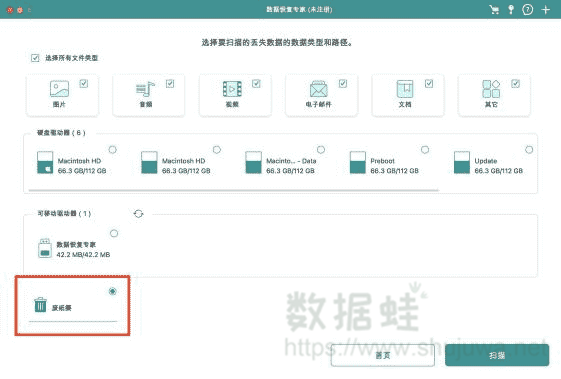
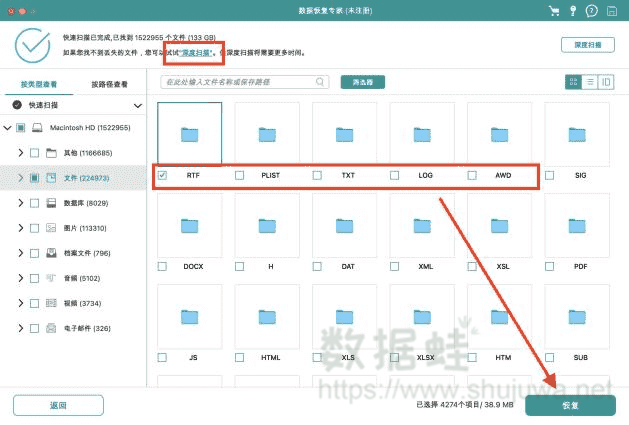
步骤3.软件优先执行快速扫描,快速找回近期误删文件;若扫描结果不全,可启动深度扫描,深度挖掘磁盘底层残留的文件数据,耗时稍长但覆盖更全面;
步骤4.扫描完成后,可通过文件名、文件类型、删除时间筛选结果,双击文件即可在线预览,确认文件完整可正常打开;
备注:左侧按文件类型(图片、文档、视频等)或原始路径筛选;使用顶部搜索框输入文件名关键词(支持模糊匹配);您也可以按创建/修改日期对文件排查,快速定位。
步骤5.勾选所有需要恢复的目标文件,点击【导出】。等待导出完成,根据提示在指定保存位置查看恢复好的文件。
重点注意:选择保存路径时,严禁保存回原丢失磁盘(例如从 Macintosh HD 丢失的文件,不能存回 Macintosh HD,否则会覆盖数据)。
方法六:专业数据恢复服务
针对极其重要的核心资料、软件扫描无法找回、磁盘损坏、多次覆盖写入、固态硬盘深度删除等复杂场景,普通工具无法完成恢复,可选择正规线下专业数据恢复服务。
适用场景:企业重要文件、独家资料、多年存档数据、磁盘物理损坏、多次数据覆盖、工具扫描无结果的重度丢失场景。
服务优势:专业工程师通过精密设备和深层技术修复磁盘数据,恢复成功率远高于普通软件,可解决绝大多数疑难数据丢失问题。
注意事项:
1.选择正规、口碑靠谱的线下机构,避免私人小店导致数据泄露、二次损坏;
2.送修前立即停止使用电脑,断电封存磁盘,最大程度保留原始数据;
3.该服务成本相对较高,建议仅用于高价值重要数据恢复。
最后总结:快速选对恢复方法
1.刚误删文件:优先用 Command+Z撤销,最快零成本;
2.未清空废纸篓:直接从废纸篓放回原处;
3.有Time Machine备份:用时间机器精准回溯恢复,成功率最高;
4.开启iCloud同步:通过云端最近删除恢复;
5.无备份、清空废纸篓:用数据蛙恢复专家深度扫描恢复;
6.重要珍贵数据、复杂丢失场景:选择专业线下数据恢复服务。
Mac电脑文件误删后,第一时间停止写入,在通过上述分享的5个方法来解决电脑文件误删的问题。
