Mac文件突然不见了? 2026年超全6种Mac恢复攻略,实测有效!
明明刚保存的文件,突然在电脑里找不到了。Mac桌面文件凭空消失、文件夹内容空白、重要文档误删除,瞬间让人手足无措。尤其是工作报表、学习资料、珍贵照片视频等重要文件丢失,很可能造成重大损失。
Mac文件突然不见了会是去到哪里?其实Mac文件丢失并非彻底删除,大多是隐藏、路径变更、误操作删除等原因导致。本文整理了6种Mac文件恢复方法,适配所有macOS系统版本,新手也能一键操作,轻松找回丢失文件。
- Mac文件突然找不着的常见原因
- 第一种绝招、使用搜索功能定位恢复Mac文件
- 第二种绝招、显示隐藏文件恢复Mac文件
- 第三种绝招、检查常用文件恢复Mac文件
- 第四种绝招、从废纸篓恢复Mac文件
- 第五种绝招、利用Time Machine恢复Mac文件
- 第六种绝招、使用数据蛙恢复专家Mac版恢复文件
- 预防Mac文件丢失的措施

Mac文件突然找不着的常见原因
想要高效恢复文件,首先要清楚文件丢失的核心原因,针对性解决问题,避免盲目操作导致数据二次丢失。
1)日常使用中不小心按下删除键、拖拽文件至废纸篓,或误将文件移动至隐藏文件夹、陌生路径,都会导致找不到文件。这类情况属于误操作删除。
2)macOS系统会默认隐藏部分系统文件,部分用户误触设置、系统更新后,个人文件也可能被自动隐藏,无法直接查看。这类情况属于文件被系统隐藏。
3)用户保存文件时未手动选择路径,系统自动默认存储,后续忘记保存位置,也会误以为文件丢失。这类情况属于系统故障或更新异常。
4)Mac系统升级、卡顿死机、程序闪退等问题,可能导致文件保存失败、文件目录错乱,出现文件消失的情况。磁盘分区异常、存储损坏,或恶意软件、病毒入侵,会篡改、隐藏甚至删除电脑文件。这类情况属于磁盘问题或病毒影响。
第一种绝招、使用搜索功能定位恢复Mac文件
适用场景:文件未删除,仅忘记保存路径、找不到文件位置的情况,是最快速的基础恢复方式。
步骤1.打开Mac电脑桌面,点击屏幕右上角的放大镜聚焦搜索,或使用快捷键Command+空格调出搜索框。

步骤2. 在搜索框中输入丢失文件的完整名称、关键词或文件格式,例如.jpg、.docx、.pdf。
步骤3. 系统会自动全盘检索匹配文件,在搜索结果中找到目标文件,双击打开即可,也可右键选择显示原位置,永久记住文件存储路径。
第二种绝招、显示隐藏文件恢复Mac文件
适用场景:文件被系统隐藏、误设置隐藏属性,导致文件夹空白、文件无法查看的场景,适配macOS所有版本。
步骤1.打开需要查看文件的文件夹或磁盘目录,桌面、文稿、访达目录均可操作。
步骤2.按下Mac专属快捷键Command + Shift + .(句号),一键开启隐藏文件显示功能。

步骤3. 目录中所有被隐藏的文件、文件夹会全部显示,找到丢失的目标文件即可。若需要永久取消隐藏,可右键文件,在显示简介中关闭隐藏属性。
第三种绝招、检查常用文件恢复Mac文件
适用场景:近期编辑、保存、打开过的文件,系统大概率会留存对应的使用记录,无需全盘检索即可快速查找目标文件。
步骤1.打开Mac自带的访达工具,点击左侧菜单栏中的最近项目选项。

步骤2.页面会按时间排序,展示近期打开、修改、保存的所有文件,用户可通过时间、文件类型、大小筛选目标文件。
步骤3.找到丢失文件后,直接拖拽至桌面或常用文件夹,避免再次找不到。同时也可打开对应办公软件、图片软件的最近文件记录,快速定位文件。
第四种绝招、从废纸篓恢复Mac文件
适用场景:手动误删除、拖拽删除的文件且废纸篓未清空的情况,是电脑最常用的免费恢复方式。
步骤1.点击Mac桌面右下角的废纸篓图标,打开废纸篓目录页面。

步骤2.在废纸篓中通过文件名、删除时间筛选丢失的目标文件,支持搜索关键词快速查找所需内容。
步骤3.选中需要恢复的文件,右键点击放回,文件将自动还原至删除前的原始存储路径,恢复完成后即可正常使用。

第五种绝招、利用Time Machine恢复Mac文件
适用场景:已提前开启Time Machine备份功能的Mac设备,可恢复误删、损坏、版本错乱的文件,支持全盘、单个文件恢复操作。
步骤1.将存储Time Machine备份的外接硬盘、U盘连接Mac电脑,确保设备被电脑正常识别读取。
步骤2.打开需要恢复文件的对应文件夹,点击屏幕右上角菜单栏的Time Machine图标,进入备份恢复界面。
步骤3.通过界面右侧的时间轴,选择文件丢失前的备份时间节点,系统会展示对应时间的完整文件目录。
步骤4.选中需要恢复的目标文件,点击恢复按钮,等待系统自动还原文件,恢复完成后可在原路径查看文件。

第六种绝招、使用数据蛙恢复专家Mac版恢复文件
以上5种Mac自带方法均有局限性,仅能恢复未彻底清空、未损坏、有备份的文件。如果遇到废纸篓已清空、磁盘格式化、系统崩溃、病毒攻击、长期误删导致的文件彻底丢失,建议选用专业软件数据蛙恢复专家。
作为适配macOS系统的专业数据恢复工具,数据蛙恢复专家凭借高成功率、低门槛操作成为Mac用户首选。
软件具备极强的兼容性,可完美适配macOS10.9及以上所有系统版本,兼容Intel、M系列芯片Mac设备,适配所有硬盘、U盘、内存卡等存储设备。
软件拥有全面的恢复场景,可解决误删清空、磁盘格式化、分区丢失、系统崩溃、病毒篡改、文件隐藏损坏等各类数据丢失问题,覆盖文档、照片、视频、音频、压缩包等一千多种文件格式。
软件搭载快速扫描加深度扫描双重模式,可分别检索近期丢失文件与挖掘深层残留数据,完整保留原文件格式、参数和中文路径。
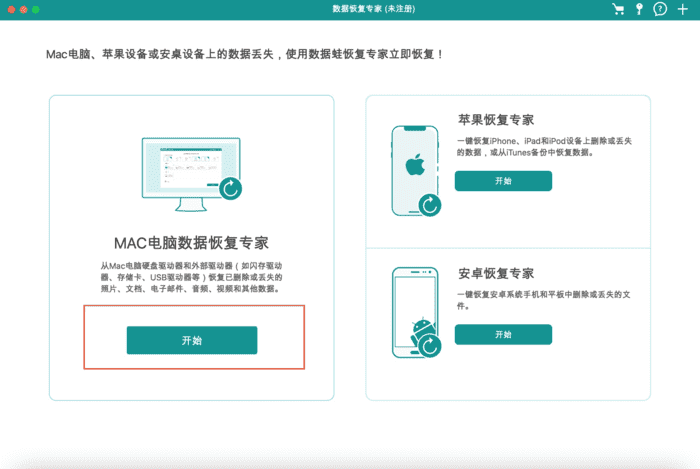
步骤1.打开数据蛙恢复专家Mac版程序,主界面会自动显示所有可检测存储区域。扫描范围覆盖本地固态硬盘、外接移动硬盘、U盘等位置,可以任意选择目标路径。
步骤2.勾选丢失文件所在的具体存储位置,点击界面下方的扫描按键启动全盘检索。系统自动识别已删除、误格式化、分区丢失导致的文件缺失。
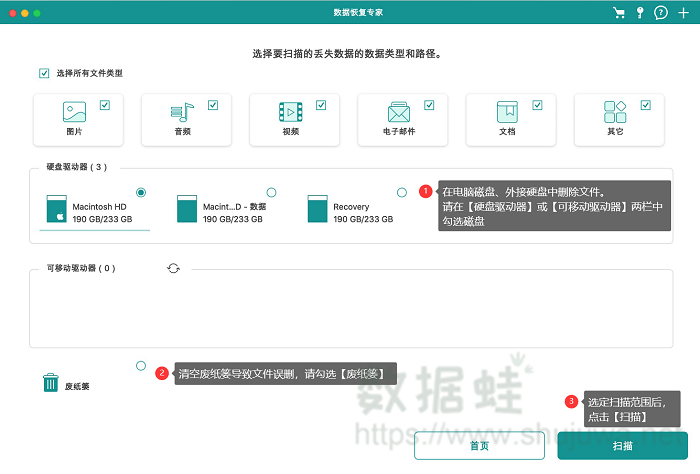
备注:扫描速度根据存储容量自动调整,大容量硬盘也能快速完成,效率很高。
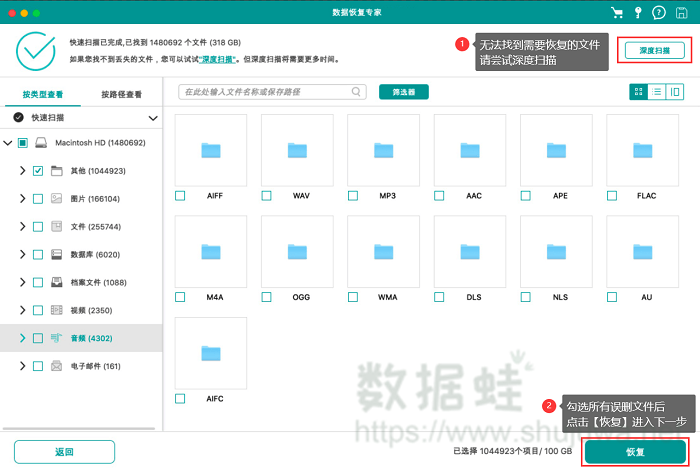
步骤3.扫描进程实时显示已找到的文件数量与类型,文件列表按类型自动归类,方便快速定位目标,图片类文件可直接查看缩略图确认内容。
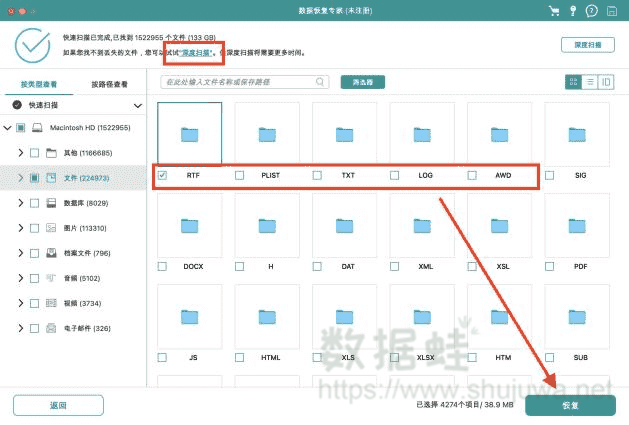
步骤4.勾选需要恢复的目标文件,支持按文件类型、修改时间批量选中。点击界面右侧的导出按键,选择非原存储位置的保存路径。恢复后的文件保留原始属性,可直接使用。
预防Mac文件丢失的措施
文件恢复终究是事后补救方式,想要彻底规避数据丢失风险,做好日常防护工作才是核心,日常可通过多种实用技巧保护文件安全,适配所有Mac用户使用。
用户可定期开启Time Machine备份。首次使用Mac设备时开启Time Machine功能,搭配外接硬盘自动备份全盘数据,设置每日定时备份,能够在文件丢失、设备故障后随时还原数据。
同时需要规范文件存储方式,拒绝随意保存文件,分类创建工作、学习、素材等专属文件夹,固定各类文件的存储路径,避免文件散落、遗忘位置,定期清理整理冗余文件。
日常使用中需谨慎处理废纸篓与磁盘空间,清空废纸篓前逐一核对文件,避免误删重要资料,使用清理软件、磁盘优化工具时,仔细甄别待删除文件,杜绝无脑一键清理操作。
用户可关闭Mac系统自动清理废纸篓、自动优化存储功能,防止系统自动删除长期未打开的重要文件,同时谨慎授权陌生软件读写权限,规避病毒、恶意程序篡改数据的情况。
针对核心工作文件、珍贵资料等重要数据,除设备本地存储外,可同步备份至iCloud、网盘、外接硬盘,搭建本地加云端的双重备份模式,彻底杜绝数据丢失风险。
Mac文件丢失不用慌,优先通过搜索定位、显示隐藏文件、废纸篓恢复、Time Machine备份等自带方法尝试恢复;若遇到彻底删除、格式化、系统故障等复杂场景,数据蛙恢复专家Mac版凭借高成功率、全场景适配、零基础操作的优势,可高效找回各类丢失文件,解决绝大多数Mac数据丢失难题。
