苹果电脑Word点不保存怎么办?4种恢复秘诀(2026年全新)
使用Mac电脑编辑Word文档时,遇到突然闪退、误点关闭不保存、电脑卡顿重启的情况,应该怎么处理?本文结合Mac系统特性,整理3种零门槛、高成功率的恢复方法,演示官方自带功能、手动文件夹查找、专业软件恢复等方案,适配所有Mac机型和Word版本,新手也能一键操作,同时附上文档防丢失实用技巧。
Mac Word误点不保存,绝大多数情况都可以恢复。微软Word for Mac自带自动缓存、临时文件留存机制,编辑文档的过程中,软件也会后台自动生成临时备份文件,并非实时随窗口关闭彻底清除。只有出现磁盘覆盖、系统深度清理、长时间未操作缓存过期等特殊情况,才会出现无法恢复的情况。
- 恢复秘诀一、借助Word内置自动恢复功能(备份党首选)
- 恢复秘诀二、手动定位临时文件夹(精准找回缓存文件)
- 恢复秘诀三、使用数据蛙恢复专家Mac版(高难度丢失场景专属)
- 预防Word文档丢失的关键措施

恢复秘诀一、借助Word内置自动恢复功能(备份党首选)
Word for Mac内置自动恢复功能,默认每隔10分钟自动缓存一次文档内容,是官方提供的恢复方式,无需安装任何软件,适合新手操作,适配Word闪退、意外关闭、误点不保存等常规场景。
若重启Word后没有自动弹出恢复文件,说明自动缓存未触发,可尝试下文手动查找文件夹的方法。
步骤1.重新打开Mac版Word软件,无需新建或打开任意文档,保持软件初始界面即可。
步骤2.查看Word首页左侧最近文件列表,软件会自动抓取未保存的缓存文档,标注自动保存版本、未保存恢复等标识。
步骤3.选中需要恢复的未保存文档,点击鼠标左键打开,即可查看闪退、关闭前的最新编辑内容。
步骤4.确认内容完整后,点击页面左上角文件、存储,选择保存路径,将文档永久保存到Mac电脑中。
恢复秘诀二、手动定位临时文件夹(精准找回缓存文件)
Word自动恢复功能失效、首页不显示缓存文件时,可手动进入Mac系统隐藏的自动恢复文件夹和临时文件夹,直接提取未保存的Word缓存文件。Mac系统的Word临时文件会固定存储在系统隐藏目录中,精准定位即可找回丢失内容。
步骤1.关闭Mac桌面所有Word窗口,打开电脑自带的访达。
步骤2.点击屏幕顶部菜单栏前往,选择前往文件夹,也可直接使用快捷键Command+Shift+G快速调出弹窗。
步骤3.在弹出的输入框中,精准输入Mac Word自动恢复文件夹路径:~/Library/Containers/com.microsoft.Word/Data/Library/Preferences/AutoRecovery/,点击前往。
步骤4. 进入文件夹后,可看到以AutoRecovery save of命名的缓存文件,后缀多为.asd、.tmp,这就是未保存的Word文档缓存。
步骤5.双击文件用Word打开,核对文档内容无误后,点击文件、另存为,修改文件格式为.docx,保存到指定路径即可完成恢复。
步骤6. 若该文件夹无文件,可继续查找系统临时目录,输入路径:/private/var/folders,查找TemporaryItems文件夹下的Word临时文件,修改后缀为.docx后打开保存。
恢复秘诀三、使用数据蛙恢复专家Mac版(高难度丢失场景专属)
如果遇到自动恢复无文件、临时文件夹清空、文档编辑后未保存且缓存过期、磁盘清理导致文件丢失等复杂场景,前两种自带方法基本失效。此时专业的数据恢复软件是唯一高效解决方案,这里重点推荐数据蛙恢复专家Mac版,专为Mac设备适配,针对性解决Mac Word未保存、误删、损坏、丢失等各类文档问题。
数据蛙恢复专家Mac版适配全Mac场景,兼容Intel、M1/M2/M3全系芯片Mac设备,适配macOS全系列系统版本,完美适配新版Word办公软件,无兼容性冲突。
软件能够深度扫描Mac磁盘底层数据,可抓取系统自动清理的残留缓存、过期临时文件,针对未保存关闭、闪退丢失、强制关机丢失、缓存清空等疑难场景,恢复效果远超手动查找。
软件拥有专属文档优化,针对Word、Excel、PPT等办公文档深度优化,支持预览文档完整内容,可避免恢复空白、乱码文件,精准筛选有效数据。
数据蛙恢复专家安全无风险,采用纯本地扫描恢复的模式,不会上传用户隐私文件,仅只读数据且不修改磁盘原始数据,不会覆盖现有文件,可充分保障办公数据安全。
想要充分体验一下上述优势,您可以按照下面的操作步骤来执行!
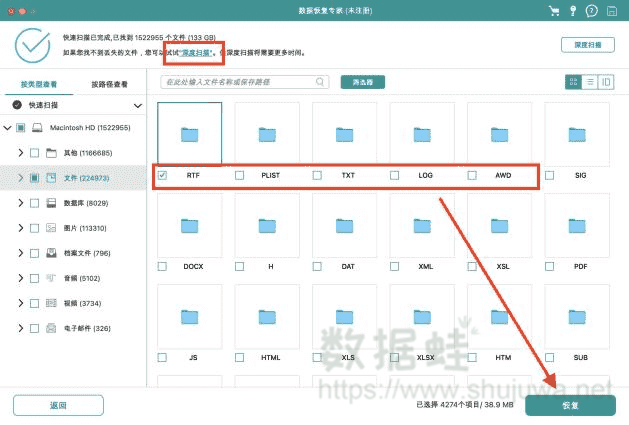
步骤1.打开苹果电脑上的数据蛙恢复专家,在软件主界面选定Word文档丢失的具体磁盘位置,排除其他干扰分区,设定完毕后直接点击软件底部的扫描按钮启动引擎。
步骤2.静待软件在后台解析苹果电脑硬盘扇区,利用其针对Office文档优化的深度检索逻辑,深挖Word非正常关闭时遗留在缓存区的数据碎片,即便遇到文件头损坏或命名丢失的情况也能智能重组内容。

步骤3.扫描程序结束后,在左侧导航栏点击文档格式分类,依据文件体积和修改日期锁定所需的Word文稿。
小贴士:软件对苹果系统生成的特殊临时文件具备极高的辨识度,扫描结果香蕉同类软件更加全面。
步骤4.勾选确认框选中所有待恢复的Word文档,务必将导出路径设置为与原路径不同的安全文件夹,核对无误后单击界面右下角的导出按钮,即可将残缺数据完整提取至本地。
预防Word文档丢失的关键措施
掌握恢复方法的同时,做好日常防护,才能从根源避免文档丢失、返工重写。结合Mac Word使用特性,整理4个必开防护设置,彻底杜绝文件丢失问题。
开启Word高频自动保存。打开Mac Word,点击顶部菜单栏Word、偏好设置、存储,开启自动恢复存储功能,将自动保存时间调整为3-5分钟,缩短缓存间隔,最大程度留存编辑内容。
开启iCloud自动同步。在Mac系统设置中开启iCloud云盘,将Word文档默认保存路径设置为iCloud文件夹,实时同步文档内容,即便本地文件丢失,也可从云端找回最新版本。
养成手动保存习惯。编辑文档时,每隔5分钟使用快捷键Command+S手动保存,新建文档第一时间选择存储路径,避免全程未保存编辑。
定期备份重要文档。针对毕业论文、工作方案、项目报告等核心文件,定期复制备份到移动硬盘、U盘或云盘,双重保障,杜绝数据永久丢失。
Mac电脑Word误点不保存无需慌张,轻度丢失场景可通过Word内置自动恢复、手动查找临时文件夹零成本解决。遇到缓存清空、深度数据丢失等复杂问题,数据蛙恢复专家Mac版凭借高适配、高成功率的优势,可高效挽回丢失文档。
用户可提前开启Word自动保存功能,做好日常备份,防患于未然。如果遇到常规方法无法解决的文档丢失问题,数据蛙恢复专家Mac版兼顾高适配、高成功率的优势,是省心高效的解决方案,可轻松拯救各类未保存、误丢失的办公文档。
