iPhone视频删除了怎么恢复?免费+专业方法汇总,适配所有iOS机型
很多用户误以为删除后的视频无法找回,其实不同删除场景、有无备份,都对应专属的恢复方式。
iPhone视频删除了怎么恢复?为了帮大家高效解决问题,本文整理6种全覆盖恢复方法,从免费自带功能到专业工具,适配30天内误删、永久删除、有无备份等所有场景,手把手教你找回iPhone删除的视频。
- 方法一:通过iPhone最近删除相册恢复(30天内免费恢复)
- 方法二:通过iCloud网页端恢复视频
- 方法三:通过iTunes/Finder备份恢复视频
- 方法四:借助数据蛙苹果恢复专家(无备份/永久删除可用)
- 方法五:通过iCloud整机备份恢复视频
- 方法六:通过微信/QQ缓存恢复保存的视频
方法一:通过iPhone最近删除相册恢复(30天内免费恢复)
首先推荐大家尝试iPhone自带的免费恢复功能,这是最简单、零成本的恢复方式,适合绝大多数短期误删视频的场景,无需借助电脑和第三方工具,手机端即可直接操作。
推荐使用情形:视频删除时间未超过30天、未手动清空最近删除相册。
优缺点:免费便捷、操作零门槛;仅支持30天内删除视频,超期无法恢复。
步骤1.打开iPhone自带【照片】APP;
步骤2.切换至【最近删除】文件夹;
步骤3.勾选需要恢复的视频,点击【恢复】,视频将自动回归原相册位置。

方法二:通过iCloud网页端恢复视频
如果你的视频删除超过30天,或最近删除相册已清空,但日常开启了iCloud照片同步,不用着急,除了手机本地相册,iCloud云端会留存同步数据,可通过网页端单独找回视频。
推荐使用情形:已开启iCloud照片同步、删除视频已同步至云端、30天内删除文件。
优缺点:无需占用手机内存,可远程恢复;依赖iCloud同步功能,超期、未同步视频无法恢复。
步骤1.电脑/手机浏览器登录iCloud官网,登录对应Apple ID;
步骤2.进入【照片】板块,找到【最近删除】;
步骤3.选中目标视频,点击恢复即可同步至手机。

方法三:通过iTunes/Finder备份恢复视频
iCloud云端恢复有一定限制,仅保留短期同步文件,而且来说购买的费用也比较高。如果你习惯用电脑定期备份手机数据,可借助iTunes(Windows/旧Mac)、Finder(新Mac)整机备份,找回更早删除的视频。
推荐使用情形:删除视频前,已用电脑完成iPhone整机备份。
优缺点:可恢复长期删除视频;缺点是会覆盖手机现有数据,无法单独恢复视频。
步骤1.用数据线将iPhone连接电脑,打开iTunes/Finder;
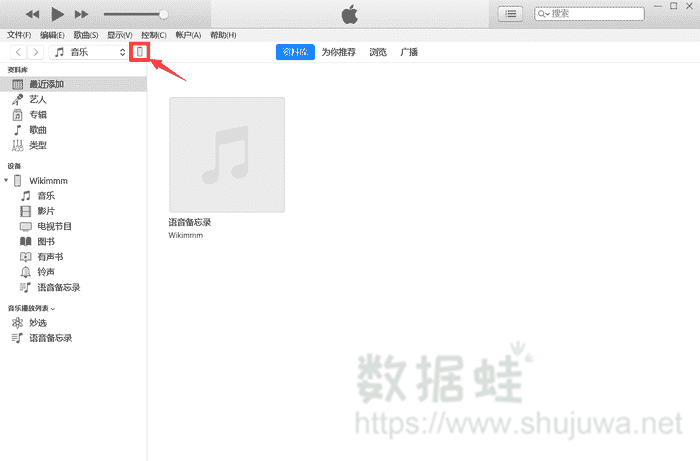
步骤2.点击设备图标,选择【恢复备份】;
步骤3.选择视频删除前的完整备份,等待恢复完成。

方法四:借助数据蛙苹果恢复专家(无备份/永久删除可用)
以上三种方法均依赖系统自带功能或提前备份,很多用户都没有定期备份的习惯,且遇到视频永久删除、超30天删除的情况,常规方法完全失效。
此时专业第三方工具是唯一高效解决方案,推荐针对性极强的数据蛙苹果恢复专家,无需备份即可深度找回视频。
推荐使用情形:无任何备份、视频永久删除、删除超30天、相册清空、恢复失败等所有疑难场景
数据蛙苹果恢复专家是专为苹果设备打造的专业数据恢复工具,完美适配 iPhone最新iOS系统,区别于常规恢复方式,它最大的核心优势就是无需任何备份。可以直接深度扫描手机底层存储残留数据,精准找回误删、永久清空、系统故障、恢复出厂设置丢失的视频,彻底解决普通用户无备份无法恢复的痛点。
软件全程无需越狱、不篡改手机系统、不会覆盖手机现有数据,支持先扫描预览、选择性单独恢复视频,不用整机还原,兼顾安全性与灵活性,新手也能一键操作,是目前iPhone 无备份恢复视频的最优工具之一。
软件核心优势:
零备份刚需适配:不依赖 iCloud、iTunes 任何备份,直接扫描手机设备找回永久删除视频;
全机型系统兼容:适配 iPhone全系机型与最新 iOS 版本,Windows、Mac 双端通用;
精准预览选择性恢复:自动区分现存视频与已删除视频,可提前预览,只恢复需要的素材,高效不冗余;
安全隐私保障:全程本地离线扫描处理,数据不上传云端,杜绝隐私泄露;
多场景适配:支持恢复相册原视频、拍摄录像、缓存视频等各类视频格式,覆盖日常所有丢失场景。
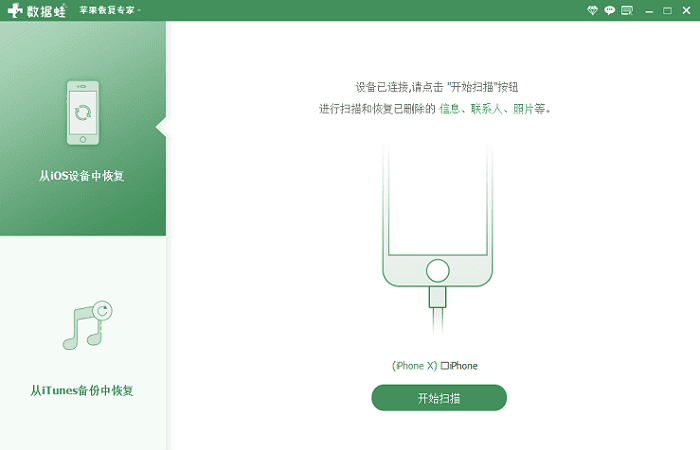
步骤1.电脑下载安装【数据蛙苹果恢复专家】,打开软件选择【从iOS设备中恢复】;
步骤2.数据线连接iPhone与电脑,信任设备后点击【开始扫描】;

步骤3.软件自动深度扫描手机残留视频数据,扫描完成后预览所有可恢复视频;
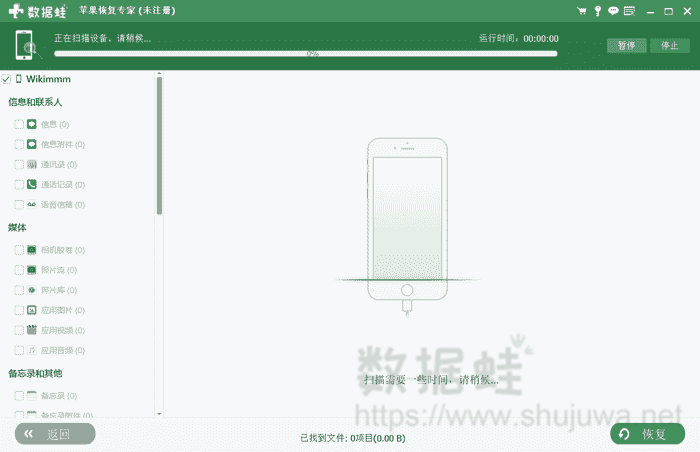
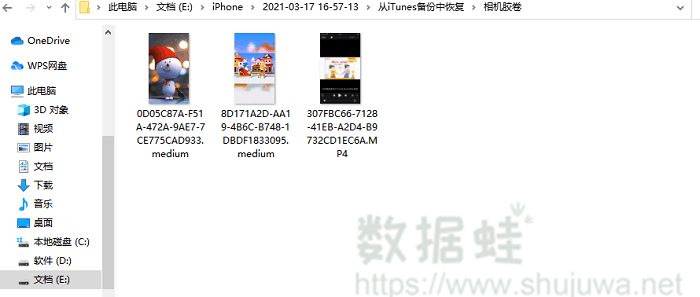
步骤4.勾选目标误删视频,点击【导出】,即可保存至电脑或手机。
核心优势:无需Apple ID、无需备份、不覆盖原有数据;支持预览选择性恢复,精准找回丢失视频,适配全系iOS机型及最新系统。

方法五:通过iCloud整机备份恢复视频
针对有iCloud整机备份,但网页端照片恢复失效的情况,我们还可以采用整机备份还原的方式,弥补单一照片同步恢复的漏洞,进一步提升恢复成功率。
推荐使用情形:开启iCloud整机备份,备份时间早于视频删除时间。
优缺点:可恢复云端留存的各类视频数据;需要清空手机数据,操作繁琐,易丢失现有资料。
步骤1.打开iPhone【设置】-【通用】-【传输或还原iPhone】;
步骤2.选择【抹掉所有内容与设置】,重启设备后进入激活页面;
步骤3.选择【从iCloud备份恢复】,登录账号,选中对应备份等待完成。

方法六:通过微信/QQ缓存恢复保存的视频
很多用户删除的视频,是微信、QQ接收、保存的素材,这类视频除了相册路径,还会留存社交软件缓存,可通过专属缓存路径单独找回,适配小众视频恢复场景。
推荐使用情形:误删微信/QQ保存至相册的视频,未清理软件缓存。
优缺点:针对性恢复社交视频,无需工具;仅能恢复缓存未清理的视频,原生拍摄视频不适用。
步骤1.打开微信/QQ设置,找到通用存储空间;
步骤2.查看缓存文件,筛选视频素材;
步骤3.找到误删视频重新保存至手机相册即可。
iPhone视频恢复5大核心注意事项
为了避免视频彻底无法找回、恢复失败、数据丢失等问题,操作过程中务必遵守以下注意事项,最大程度提升恢复成功率:
1.删除后立即停止使用手机:视频删除后,手机空白存储空间会被新数据覆盖,一旦覆盖彻底无法恢复,误删后尽量不拍照、不下载、不更新系统。
2.优先判断场景选择对应方法:30天内误删优先用自带相册恢复,无备份永久删除直接用数据蛙工具,避免盲目操作浪费时间。
3.慎用整机备份还原功能:iTunes、iCloud整机恢复会清空并覆盖手机现有数据,操作前建议提前备份当前手机重要资料。
4.及时检查恢复时效:苹果自带最近删除、云端文件均有30天保存时效,发现误删需第一时间操作,避免超期自动清空。
5.选择正规工具保障数据安全:无备份恢复需借助第三方工具时,优先选择数据蛙苹果恢复专家这类正规软件,避免小众工具泄露隐私、捆绑病毒。
综上,iPhone删除的视频并非彻底无法找回,短期误删可依靠手机自带相册、iCloud等免费功能快速恢复;而最让人头疼的永久删除、超期删除、无备份场景,数据蛙苹果恢复专家可以完美解决,突破系统自带功能限制,无损、精准、高效恢复各类丢失视频。
大家可根据自身有无备份、删除时长,选择适配的恢复方式,同时牢记恢复注意事项,最大程度保住珍贵视频素材。
先试用 后付费 一键扫描 即扫即可看结果