iPhone备忘录永久删除了如何恢复?3个方法帮你找回
误删备忘录、清空间时批量清空、或者超了30天被自动清理——反正就是永久删除了。打开一看,啥也没了,工作资料、账单、私密笔记全蒸发,当时真就傻眼了。
但别急着放弃,永久删除的iPhone备忘录,其实绝大多数都能找回。苹果自带好几层数据保护机制,再用上专业的恢复工具,希望很大。
今天我整理了3种恢复方法,不管你有没有备份、删了多久,总有一种适合你,跟着一步步来就行。
什么情况下iPhone备忘录会被永久删除?
1)主动手动永久删除(立刻无法恢复):比如备忘录删掉后先进入「最近删除」,在该文件夹内单条点删除;或者您也可可以点「编辑→全选→删除全部」;操作后这条备忘录立刻从本机 + iCloud 所有同步设备彻底清除,苹果官方渠道无法找回。
2)系统自动到期永久删除(30 天缓冲期):普通 iCloud 同步备忘录,移入「最近删除」起满 30 天,系统自动批量永久清除,苹果服务器不再留存,无法通过最近删除恢复。
3)账号/云存储相关导致彻底丢失:比如您关闭 iCloud 备忘录同步且选择「从我的iPhone删除」,再或者注销 Apple ID 并选择删除本机数据,退出账号时勾选删除所有 iCloud 同步内容,备忘录会被全部清除。
上述情况永久删除后,只有删除前的整机备份(电脑 Finder/iTunes、旧 iCloud 整机备份) 有机会找回,无备份则无法通过苹果官方恢复;另外也可以借助专业的iPhone数据恢复工具来深度检测数据缓存。。
方法一:iCloud时间轴恢复(iOS16+专属,无数据覆盖)
如果你的备忘录删除已经超过30天,或者自己手动永久删除了,那么「最近删除」文件夹已经清空,不用着急。
对于升级到iOS16及以上系统的iPhone用户,苹果新增了备忘录专属时间轴恢复功能,依托iCloud同步记录,可回溯过往任意时间的备忘录数据,精准找回永久删除的内容,且不会覆盖手机现有数据。
该方法核心前提是:删除备忘录前,手机已开启iCloud备忘录同步功能,设备登录的Apple ID状态正常、网络稳定。
步骤1.打开iPhone「设置」,点击顶部Apple ID,进入「iCloud」;
步骤2.找到「备忘录」选项并进入,下滑点击恢复备忘录;
步骤3.页面会展示带蓝色圆点的时间轴备份记录,选择备忘录未被删除的时间节点;
步骤4.点击「恢复到此时刻」,等待系统同步完成,丢失的备忘录即可找回。
优缺点总结:系统原生功能、安全无风险、不丢失现有数据,但仅支持iOS16及以上系统,未开启iCloud同步的设备无法使用。
方法二:从iTunes/Finder备份恢复备忘录
如果你的手机系统版本较低,不支持iCloud时间轴恢复,且删除备忘录超过30天、彻底清空回收站,上述两种方法都会失效。
此时若你平时习惯用电脑备份手机数据,可通过iTunes(Windows/旧版macOS)或Finder(新版macOS)整机备份,恢复永久删除的备忘录。
这是苹果官方的整机数据恢复方式,数据还原完整性极高,适合有长期电脑备份习惯的用户。
如何查看之前是否已经使用iTunes成功备份:打开iTunes,顶部菜单【编辑】→【偏好设置】,切换到设备标签,列表里会显示每台设备的备份日期。先确认好您之前iTunes备份包已经刚好同步备份了您的备忘录,才可以进行下面的操作。
步骤1.用原装数据线将iPhone连接电脑,打开iTunes或Finder软件;
步骤2.软件成功识别设备后,点击左上角手机图标,进入设备管理主页;
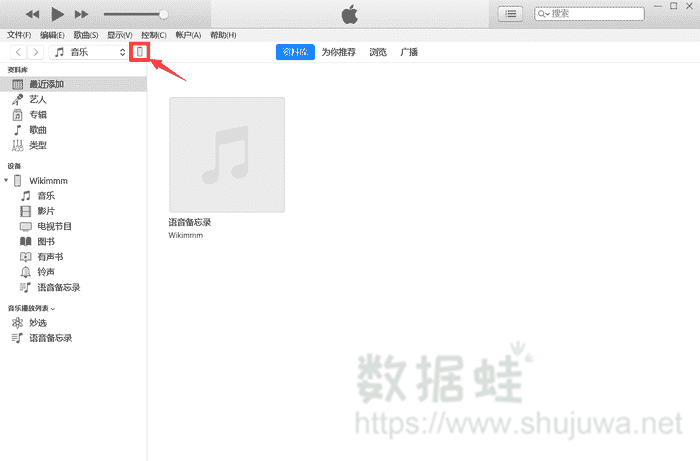
步骤3.在备份列表中,选择备忘录未丢失前的有效备份文件;
步骤3.点击「恢复备份」,等待进度条完成,重启手机后即可查看恢复的备忘录。

优缺点总结:恢复成功率高、数据完整无缺失,但弊端明显,会覆盖手机当前所有数据,且必须提前存有对应时间的整机备份,无备份用户无法使用。
方法三:数据蛙苹果恢复专家(无备份,首选方案)
看完前面2种方法,很多用户会发现自己不符合使用条件:删除超30天、未开启iCloud同步、没有电脑整机备份,这也是大多数人备忘录永久丢失的核心场景。
这种情况下,想要找回数据,就需要借助专业的第三方数据恢复工具。
这里推荐适配性、成功率双高的数据蛙苹果恢复专家,专门针对iPhone无备份数据恢复设计,无需提前备份、无需重置手机、不覆盖现有数据,可直接深度扫描手机残留数据,精准找回永久删除的备忘录,同时支持恢复备忘录文字、图片、附件等完整内容。
数据蛙苹果恢复专家核心优势:
- 无需iCloud/iTunes备份,永久删除也能扫描恢复;
- 不重置手机、不覆盖现有数据,安全无损耗;
- 支持预览备忘录内容,可选择性精准恢复,不用全盘还原;
- 兼容所有iOS系统和iPhone机型,适配新旧设备。
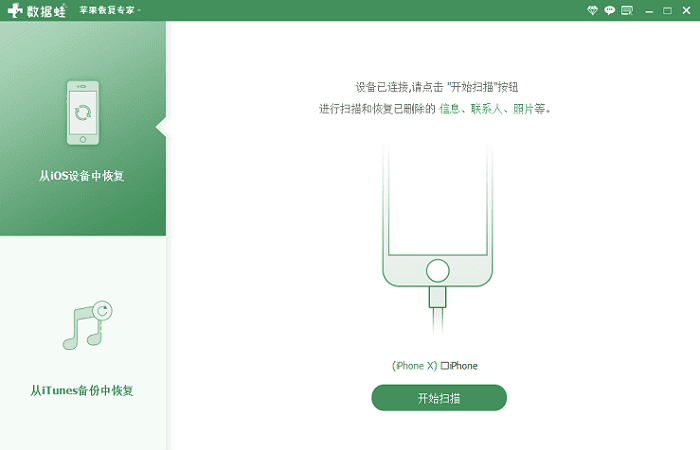
步骤1.在电脑端下载安装【数据蛙苹果恢复专家】,打开软件,选择「从iOS设备恢复数据」模式;
步骤2.用原装数据线连接iPhone与电脑,根据软件提示完成设备信任授权;

步骤3.点击「开始扫描」,软件将深度读取手机残留的备忘录数据;
步骤4.扫描完成后,页面会展示所有可恢复的备忘录,包含已删除和现有内容,可预览文字、图片、编辑时间;
步骤5.勾选需要找回的永久删除备忘录,点击「导出」,等待几秒即可完成恢复。

iPhone备忘录恢复高频FAQ答疑
Q1:iPhone备忘录永久删除超过30天,没有任何备份还能找回吗?
可以。苹果系统删除数据后不会立即彻底清除,会在设备底层留存残留数据,只要未被新数据大量覆盖,通过专业的数据恢复工具,比如数据蛙苹果恢复专家深度扫描,大概率可以成功找回。
这也是无备份、超期永久删除场景下,唯一可行的恢复方式。如果您有备份的话,也可以参考上文的从iCloud备份、从iTunes备份恢复的操作步骤来还原。
Q2:用iCloud/Finder恢复备忘录,会删掉手机现在的内容吗?
iCloud时间轴恢复(iOS16+)不会覆盖现有数据,仅回溯修复丢失的备忘录;而iTunes/Finder整机备份恢复属于全盘还原,会覆盖手机当前所有数据。
建议使用整机备份恢复前,先备份现有手机数据,避免二次丢失。
Q3:为什么「最近删除」里清空了,还能找回备忘录?
「最近删除」清空仅代表前台可视数据消失,设备底层仍会残留备忘录原始缓存数据。
系统只是标记为“可覆盖删除”,并未彻底抹除,借助专业数据恢复工具扫描底层残留数据,即可重新提取并恢复文件。
Q4:备忘录恢复失败是什么原因?怎么提高成功率?
恢复失败大多是因为删除后持续使用手机,拍摄照片、下载软件、更新系统等操作,导致新数据覆盖了底层残留的备忘录缓存。
想要提高成功率,建议发现备忘录永久删除后,立即停止使用手机,第一时间用数据蛙苹果恢复专家扫描恢复,避免数据被彻底覆盖。
iPhone备忘录永久删除并非无解,不同场景对应最优恢复方案:30天内误删直接查最近删除、iOS16+用户用iCloud时间轴回溯、有电脑备份用Finder/iTunes整机还原、无备份超期永久删除,直接用数据蛙苹果恢复专家精准找回。
建议大家日常养成定期备份备忘录的习惯,同时遇到数据丢失及时止损,避免频繁操作手机导致数据无法恢复,守住自己的重要资料!
先试用 后付费 一键扫描 即扫即可看结果