iPhone永久删掉的通话记录能否恢复?一次性讲透4种专业恢复方法
不少用户会疑惑,iPhone里已经手动永久删除的通话记录,到底还有没有机会找回?
首先给大家理清核心原理:苹果手机没有像照片那样的「最近删除」文件夹,直接删除通话记录后,这条记录不会直观留存,但数据并不会立刻从手机存储中彻底清除,只是系统标记这片存储空间为可覆盖状态。
如果删除后没有大量拍照、安装软件、存储文件,数据没有被新内容覆盖,就有机会恢复;如果删除后长期正常使用手机,旧通话记录被新数据覆盖,恢复难度会大幅提升。
结合普通用户的使用场景,本文整理4个实测有效恢复方案,包含苹果官方备份还原、专业软件定向恢复、运营商调取详单,覆盖有备份、无备份、不想清空手机数据等全部情况,每种方法附带完整操作步骤,大家可以根据自身条件选择。

方法一、通过iCloud云备份还原通话记录
利用iCloud备份恢复通话记录,属于苹果生态系统内的原生数据回溯方案。然而,该方案的有效性与安全性受限于特定的前置条件与系统机制。
有效性前提:系统必须在数据丢失事件前,已完成一次成功的全量快照(Snapshot)上传,且该快照中包含目标通话数据。
局限性:iOS架构不支持从备份中提取单一数据类型。因此,恢复过程实质上是一次系统级覆写。设备需先执行“抹掉所有内容和设置”,随后将备份节点的数据写入设备。
数据覆盖风险:备份时间点之后的所有增量数据,包括新增照片、短信、微信等记录,若未经过二次归档,将在恢复过程中遭遇不可逆擦除。建议在执行恢复前,务必通过电脑(Finder/iTunes)对当前设备状态进行临时备份。
步骤1.先确认可用备份。打开手机「设置」,点击顶部个人AppleID头像,进入「iCloud」-「管理储存空间」-「备份」,选中当前设备,查看备份时间,确认备份日期早于通话记录删除时间。
步骤2.执行手机数据抹除。返回设置首页,点击「通用」,下滑找到「传输或还原iPhone」,选择「抹掉所有内容和设置」,输入锁屏密码确认操作,手机会自动重启进入初始激活页面。

步骤3.恢复iCloud备份。手机重启后跟随页面指引完成联网,直到页面出现「应用与数据」选项,点击「从iCloud云备份恢复」。
步骤4.登录账号并选择备份。输入绑定该手机的AppleID账号密码,在备份列表中选中符合时间要求的备份文件,等待下载与还原完成,重启手机后,被删除的通话记录就会重新出现在电话App中。

方法二、打开电脑端iTune备份恢复通话记录
如果说iCloud恢复是无线云端版,那接下来这种就是它的有线本地版。
如果你平时习惯用电脑给iPhone备份,那么利用iTunes(Windows或旧版macOS)或者Finder(macOSCatalina及以上)进行恢复,会是更稳妥的原生选择。它不依赖Wi-Fi稳定性,也不需要将数据上传至互联网,完全在本地完成,隐私性更强。
不过,它的逻辑和iCloud如出一辙:首先,你得在误删通话记录之前,就曾在电脑上做过一次完整的本地备份;其次,恢复的过程依然是全盘覆盖。点击恢复的瞬间,手机当前的所有数据都会被备份文件里的旧数据替换掉。因此,这招最适合那些电脑里常年存着备份、且确认手机近期没有产生不可替代的新增资料的用户。
步骤1.设备连接与软件打开。准备苹果原装数据线,将iPhone和保存备份的电脑相连;Windows电脑打开iTunes软件,新版Mac电脑直接打开Finder,等待设备识别完成。
步骤2.信任设备并进入设备管理页面。手机弹出「是否信任此电脑」弹窗时,点击信任并输入锁屏密码;软件界面左上角会出现手机设备图标,点击图标进入设备详情页。
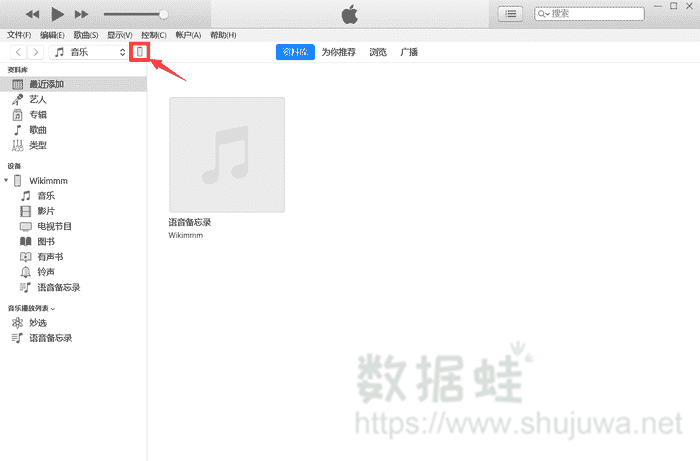
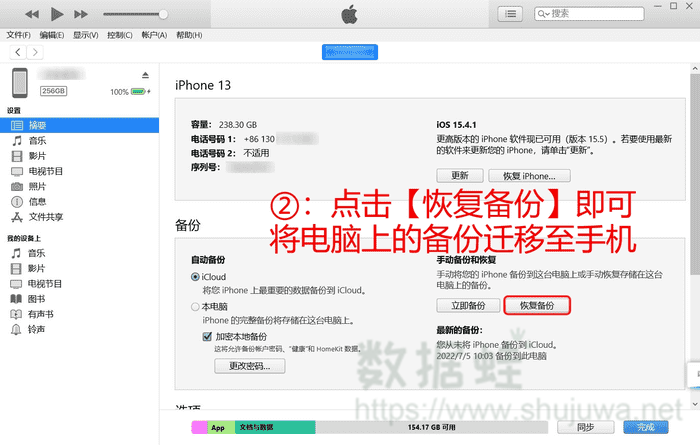
步骤3.选择恢复备份功能。在备份设置板块,找到「恢复备份」按钮并点击。
步骤4.匹配备份文件完成还原。在弹出的备份列表中,选择创建时间早于通话记录删除时间的本地备份,如果备份设置过加密密码,输入对应密码确认,等待还原进度走完,手机自动重启后即可查看丢失的通话记录。
方法三、数据蛙苹果恢复专家,无备份定向恢复通话记录(最优无损方案)
前述基于iCloud及本地备份的恢复机制,均受制于备份前置依赖与全盘覆写风险,无法满足无备份用户或需保留增量数据用户的需求。在此场景下,基于底层数据深度无损扫描的专业恢复工具成为必要补充。
「数据蛙苹果恢复专家」便是此类工具的典型代表。它兼容全系列iOS设备,利用深度扫描算法读取数据库中的残留碎片。其核心优势在于非侵入式的数据提取:既无需依赖预存的备份文件,也避免了恢复过程中的设备初始化操作。用户可针对性地单独导出通话记录,最大优势是无需提前备份、不用抹除手机现有数据、支持单独提取通话记录,不会影响手机里其他照片、聊天文件。
软件核心优势介绍:
双恢复模式适配不同场景:支持直接扫描手机提取已删除记录,也能从iTunes本地备份里单独导出通话记录,不用完整还原整机备份;
恢复前可预览筛选数据:扫描完成后能逐条查看通话记录的号码、通话时间、来电类型,只勾选需要恢复的记录,避免导出无用数据;
适配全iOS设备与系统:兼容iPhone全系列机型,支持最新iOS系统,无需对手机越狱,全程不破坏手机系统,保障隐私安全;
多格式导出保存:恢复后的通话记录可导出为HTML、CSV等格式直接保存到电脑本地,方便存档、打印核对。
模式1:无备份,直接扫描iPhone恢复通话记录
步骤1.在电脑端下载并安装「数据蛙苹果恢复专家」。安装完成后,使用iPhone原装数据线将手机与电脑连接。在手机弹出的“要信任此电脑吗?”提示框中,点击「信任」并输入锁屏密码,完成设备授权。

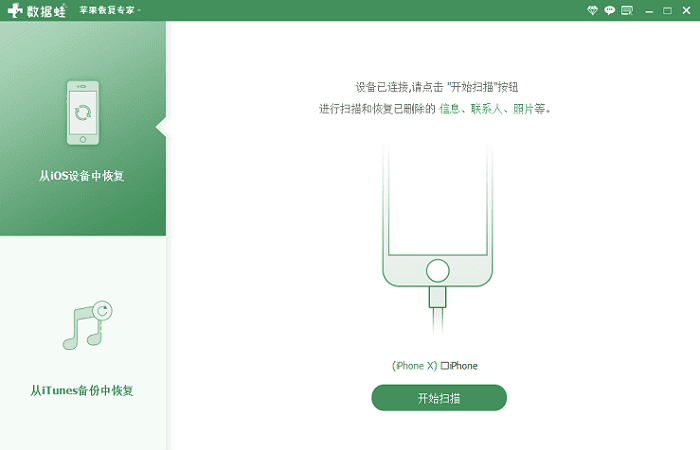
步骤2.打开软件,在左侧菜单栏选中「从iOS设备中恢复」模式。待界面显示设备信息确认连接无误后,点击下方的绿色「开始扫描」按钮。软件将自动对手机存储空间进行深度检索。

步骤3.扫描过程中,系统会弹出加密权限提示。请务必选择“加密扫描”,这是获取完整通话记录数据库访问权限的必要步骤。整个过程通常耗时3-8分钟,请耐心等待。
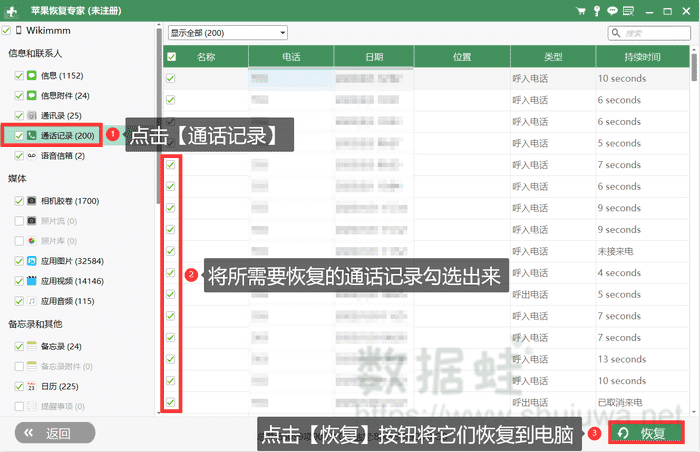
步骤4.扫描结束后,左侧数据栏会列出所有可恢复项目。点击「通话记录」,右侧界面便会展示包括现存记录及未被覆盖的已删除记录在内的所有数据。您可以通过号码或时间来筛选,并点击单条记录预览详细信息(如通话时长、频次)。
步骤5.勾选所有需要找回的通话记录,点击右下角的「导出」按钮。在弹窗中选择电脑本地的文件夹作为存储路径,并设置导出格式(如CSV/HTML)。点击确认后,等待导出完成,即可在目标文件夹中查看完整的通话清单。
模式2:有iTunes备份,单独提取通话记录不还原整机
运行软件并切换至「从iTunes备份中恢复」模式,选定误删时间点前的本地备份并启动扫描。解析完毕后,于「通话记录」栏勾选目标数据,导出至本地即可。该流程仅读取备份镜像,规避了覆盖手机现行数据的风险。

方法四、联系运营商调取官方通话详单
前面介绍的三招——无论是依靠手机缓存、iCloud云端,还是电脑本地备份,本质上都是在挖掘手机的内部存储器。它们都有一个共同的软肋:怕覆盖。
如果你在误删通话记录后,依然频繁地使用手机拍照、下载文件或更新聊天记录,新的数据就会不断挤占存储空间,将那些已经被标记为“删除”的旧数据彻底抹去。
一旦发生了这种底层覆盖,手机端恢复的成功率就会呈断崖式下跌,软件再强大也难以起死回生。
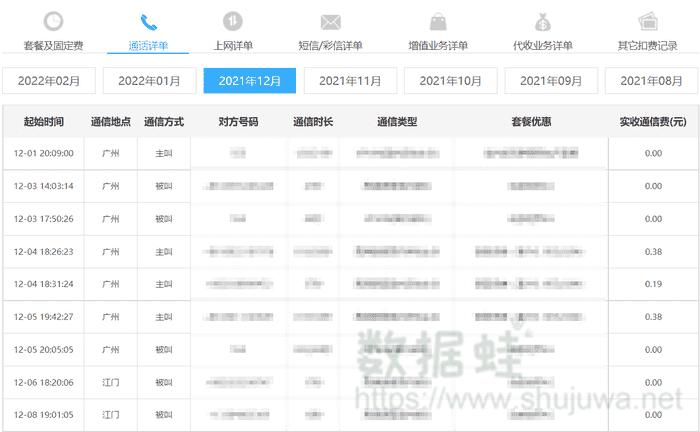
这时候,就该使用最后的终极兜底方案——运营商官方详单查询。这与手机存储完全是两条平行的赛道。根据国家相关法规要求,运营商必须对用户的通话数据进行长期合规留存。无论你是否在手机上删除了记录,运营商后台里的数据都一直保存。
这份详单极其详尽,涵盖了来电号码、呼出号码、通话发生的确切日期,乃至精确到秒的通话时长。它不受手机格式化、恢复出厂设置的影响,特别适合那些需要长期、完整通话凭证(如财务报销、法律证据、商务对账)的用户,是真正意义上“删不掉”的备份。
四种恢复方法综合总结与避坑提醒
各方案适用人群简单区分:
iCloud云备份还原:有定期iCloud自动备份,手机无近期重要新增数据,习惯无线操作的用户;
iTunes备份恢复:长期用电脑给手机做有线备份,能接受清空手机整机数据的用户;
数据蛙苹果恢复专家:无任何手机备份,不想清空手机现有数据,只想单独找回通话记录的绝大多数普通用户;
运营商调取详单:手机内数据已被完全覆盖,需要长期完整通话凭证,用作核对、举证的用户。
恢复通话记录关键避坑要点
发现误删通话记录后,立刻停止频繁使用手机,减少拍照、下载文件等存储写入操作,避免删除的数据被覆盖;
使用官方备份还原前,务必确认备份创建时间早于删除时间,如果备份是删除记录之后生成的,无法找回丢失数据;
第三方数据恢复软件优先选择正规合规工具,不要使用来源不明的小众软件,避免通话隐私泄露;
运营商详单仅能查询本机号码的通话往来,无法获取通话备注、通讯录姓名,只能显示原始号码,需要备注信息仍需依靠手机端恢复方案。
日常预防建议
想要避免后续丢失通话记录无法找回,建议养成双重备份习惯:开启iCloud自动云备份,每周定期用电脑做一次iTunes本地备份;重要的工作、业务通话,可及时截图保存,双重留存避免数据丢失。