iPhone相册彻底删除视频能恢复吗?实操4种方法,快速找回
我们用iPhone记录生活的点滴,但指尖一滑,误删视频甚至清空了“最近删除”,那种心凉的感觉真的太难受了。
很多人以为清空“最近删除”就等于数据彻底丢失,其实未必。iPhone的视频删除机制分为两步:普通删除后,系统会将视频暂存于“最近删除”相簿30天;如果手动点击了“彻底删除”,虽然无法直接通过相册找回,但只要应对得当,仍有机会挽救。
接下来,我将根据你是否拥有备份习惯,整理出4个从免费到专业的完整恢复方案,手把手教你如何操作。

- 方法一、手机自带「最近删除」相簿找回(针对非彻底删除,删除30天内首选)
- 方法二、登录iCloud云端备份恢复视频(彻底删除可用,需提前备份)
- 方法三、借助电脑iTunes备份恢复视频(彻底删除可用,需提前备份)
- 方法四、数据蛙苹果恢复专家(彻底删除可用,无需提前备份,新手首选)
iPhone相册彻底删除视频能恢复吗?
要回答这个问题,需要先了解iPhone的存储机制。当您在相册中执行删除操作时,视频文件本身并没有从手机闪存芯片上被物理抹除。系统做的只是在存储区里给这块数据打上一个“可被覆盖”的标记,同时将视频所占用的空间标记为“空闲”。从这个角度看,视频数据依然完好地存在于手机内部,只是操作系统不再向您显示它,并随时准备把这块空间分配给新的照片、应用缓存或其他文件。
在“最近删除”文件夹保留的30天内,视频处于一种临时保护状态,可以一键复原。一旦超过这个期限,或者您手动清空了这个文件夹,视频就进入了真正的“待回收”状态。此时,视频数据依然在物理芯片上,但它的位置已经向新写入的数据腾出位置了。
如果您在清空后继续使用手机拍照、录制新视频、下载大型应用或接收大量微信文件,这些新数据就有可能恰好写入到原视频所在的存储位置。一旦发生数据覆盖,原视频的部分或全部信息就会被新数据取代,此时视频将永久性损坏,任何手段都无法修复。如果清空后您立即停止使用手机,没有进行任何写入操作,那么视频数据仍有较大几率被专业数据恢复软件扫描出来。
因此,对于“彻底删除的视频能否恢复”这个问题,答案是:在特定条件下,可以尝试恢复,但没有任何方法能保证百分百成功。恢复的成功率完全取决于您删除视频后,手机后续的写入操作是否触及了原视频的存储空间。想要提高恢复概率,关键就是发现误删后立刻停止使用手机,并尽快借助可靠的数据恢复工具进行扫描。时间拖得越久,数据被覆盖的风险就越高。
方法一、手机自带「最近删除」相簿找回(针对非彻底删除,删除30天内首选)
首先做个小科普,大家别一删东西就慌!只要是刚删不久的,千万别去乱下软件,手机里藏着一个回收功能。
只要你一点删除,iPhone就会自动把视频存放进一个叫“最近删除”的文件里,给你留30天的反悔时间。只要没手动清掉它,都能找回来。
这招不用连电脑,也不用花钱,特别简单,现在就打开相册跟着操作:
步骤1.打开iPhone自带的「照片」App,点击页面底部「相簿」选项,滑动页面至底部“实用工具”分区。
步骤2.找到「最近删除」文件夹点击进入,iOS16及以上系统需要验证面容ID或触控ID解锁文件夹。
步骤3.点击页面右上角「选择」,勾选所有需要找回的视频,点击页面底部「恢复」,弹窗确认恢复即可。
步骤4.等待几秒,选中的视频会自动回到相册原始图库,可直接正常查看、保存、分享。

需要提醒大家,如果删除时间超过30天,或是手动清空过这个文件夹,此方法会失效,这时就需要尝试下面带有备份的恢复方式。
方法二、登录iCloud云端备份恢复视频(彻底删除可用,需提前备份)
如果第一种方法无法找回视频,先回想一下自己是否开启过iCloud照片同步功能。很多用户登录AppleID后会自动开启云端同步,手机里的视频会实时上传至iCloud云端,即便手机本地彻底删除,云端服务器依旧留存完整视频文件,我们可以通过电脑网页端下载保存。
和手机本地恢复不同,iCloud网页端不受手机本地数据限制,就算手机清空了最近删除,云端备份完好就能直接导出视频,详细实操步骤如下:
步骤1.在电脑浏览器打开iCloud官方网页,输入自己的AppleID与登录密码,完成双重认证登录账号。

步骤2.在iCloud首页功能列表里,点击「照片」图标,进入云端图库页面。
步骤3.页面左侧找到「媒体类型」,点击下拉菜单选择「视频」,页面会单独筛选出所有云端存储的视频。
步骤4.勾选需要恢复的视频,点击页面顶部向下箭头样式的「下载」按钮,视频会直接保存到电脑本地文件夹。

补充注意事项:此方法仅对提前开启iCloud照片同步的用户有效;若iCloud存储空间不足、从未开启同步,云端无视频备份则无法使用。另外还有整机iCloud备份恢复方案,但该操作会抹除手机当前所有数据,仅建议换新设备时使用,日常找回单条视频优先选择网页端下载。
方法三、借助电脑iTunes备份恢复视频(彻底删除可用,需提前备份)
前面两种方式分别依靠手机本地文件夹、云端服务器,第三种恢复渠道来自电脑本地备份。不少习惯定期用电脑备份手机数据的用户,Windows电脑会使用iTunes,新款Mac电脑则使用Finder,备份文件会完整保存相册内所有视频,哪怕手机本地彻底删除,电脑备份里依旧留存原始视频。
不过要提前说明,整机备份恢复会覆盖手机当下全部数据,操作前建议先把手机现有重要文件单独保存,避免新数据丢失,具体操作步骤:
步骤1.准备当初备份过手机的电脑,Windows电脑打开iTunes,Mac电脑打开Finder,使用原装数据线将iPhone和电脑相连。
步骤2.手机屏幕弹出“是否信任此电脑”弹窗,点击「信任」,输入手机锁屏密码完成设备授权。

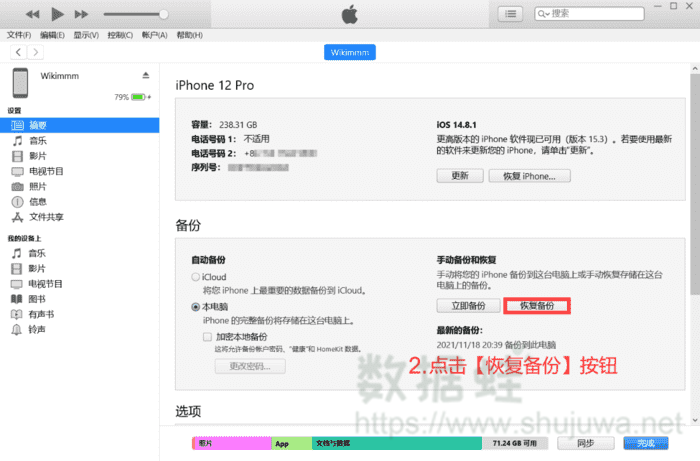
步骤3.软件识别到iPhone设备后,点击页面左侧设备图标,进入设备摘要/通用页面。
步骤4.找到「恢复备份」按钮点击,在弹出的备份列表里,选择视频删除之前创建的备份文件。
步骤5.点击弹窗内「恢复」,全程保持手机与电脑连接,等待系统自动完成数据还原,恢复完成后重启手机,丢失视频会重新出现在相册。
方法四、数据蛙苹果恢复专家(彻底删除可用,无需提前备份,新手首选)
前面三种方法都有一个共同前提:需要提前存在对应备份,不管是云端iCloud、电脑本地备份,还是30天内最近删除缓存。可很多用户没有备份手机的习惯,一旦清空最近删除、没有任何云端或电脑备份,前面三种方法都会完全失效,这种场景下,专业iOS数据恢复工具就是唯一可行的方案,这里详细介绍适配全机型、操作门槛低的数据蛙苹果恢复专家。
数据蛙苹果恢复专家是专门针对苹果全系列设备研发的数据恢复工具,适配iPhone全机型、iPad平板,兼容从老旧iOS系统到最新iOS版本,核心优势完美匹配无备份、视频彻底删除的用户需求。
1.无需提前备份:区别于苹果官方恢复方式,不用iCloud、电脑备份,直接通过电脑深度扫描iPhone内部存储残留数据,挖掘已删除的视频、照片文件;
2.数据安全不损坏设备:扫描过程只读手机存储数据,不会修改、覆盖手机现有任何文件,不会造成设备数据二次丢失;
3.支持预览选择性恢复:扫描结束后可完整预览所有可找回视频,只勾选需要的视频导出,不用全盘恢复所有数据,节省存储空间;
4.多恢复模式适配不同场景:除了直接扫描手机设备,还支持从iTunes本地备份、iCloud备份提取视频,不管有无备份都有对应解决方案;
5.操作简单新手友好:全中文界面,无复杂专业设置,只需要简单几步连接设备、扫描、导出,零基础用户也能独立完成操作。

无备份场景完整实操步骤(从iOS设备恢复模式)
这个模式专门用于没有任何备份、视频已彻底删除的情况,是大家最常用的功能,详细分步操作:
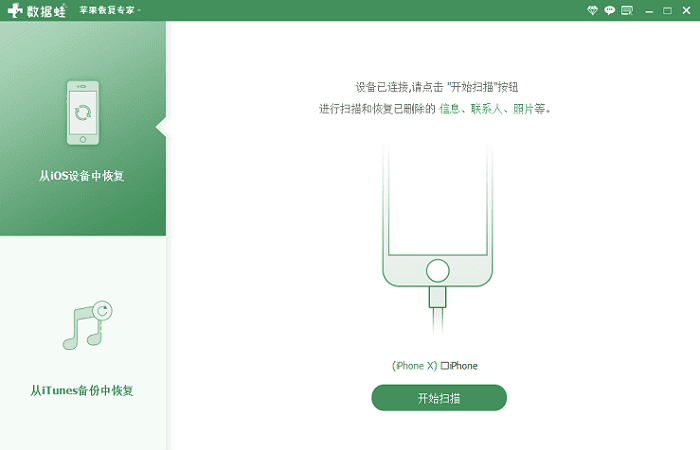
步骤1.在电脑上下载并安装数据蛙苹果恢复专家,安装完成后双击打开软件,在软件首页左侧选择「从iOS设备中恢复」模式。

步骤2.拿出iPhone原装数据线,一端连接手机充电口,另一端接入电脑USB接口;手机弹出信任弹窗后点击信任,输入锁屏密码完成设备连接授权,等待软件识别手机设备。
步骤3.软件成功识别设备后,页面会出现「开始扫描」按钮,点击该按钮启动深度扫描程序;手机存储视频、照片较多时,扫描耗时会稍长,全程不要断开数据线,等待扫描自动完成。
步骤4.扫描结束后,软件左侧会展示所有可恢复的数据分类,找到并点击「相机胶卷」分类,右侧窗口会预览所有可找回的视频,删除的视频会做明显标识,方便区分。
步骤5.在预览列表里,逐一勾选需要恢复的视频文件,勾选完成后,点击软件右下角「导出」按钮。
步骤6.弹窗选择电脑本地文件夹作为视频保存路径,确认导出,等待导出完成,打开选定文件夹就能查看完整恢复的视频。

有电脑iTunes备份时的配套恢复步骤
如果之前有在电脑上做过iTunes整机备份,也可以选择软件内「从iTunes备份中恢复」模式,不用整机还原手机,单独提取视频,步骤精简如下:
步骤1.打开数据蛙苹果恢复专家,首页左侧选择「从iTunes备份中恢复」模式。
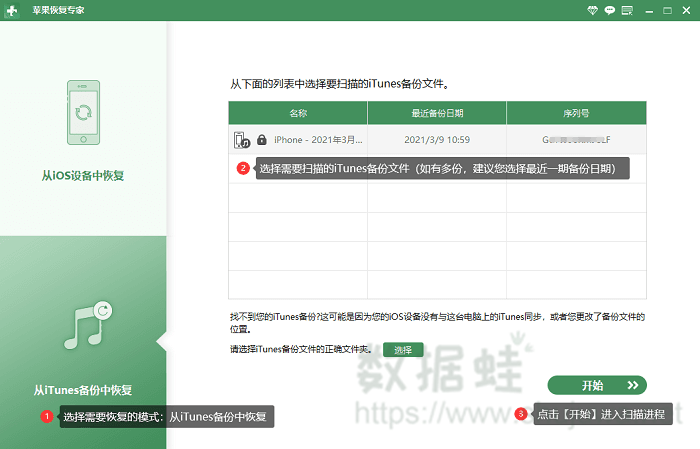
步骤2.软件会自动读取电脑内全部iPhone备份文件,在列表中选中视频删除前创建的备份,点击「扫描备份」。
步骤3.扫描完成后进入相机胶卷预览页面,勾选目标视频,点击导出保存至电脑即可。
文末总结与日常备份小建议
综合以上4种实操方法,我们可以根据自身情况快速匹配对应方案:删除30天内、未清空最近删除,直接用方法一;开启iCloud照片同步,优先用方法二网页端下载;定期电脑备份iPhone,可选择方法三整机还原;无任何备份、视频已经彻底清空删除,数据蛙苹果恢复专家是最优选择。
同时给大家两个实用小建议,避免后续再次出现视频丢失无法找回的情况:
1.定期开启iCloud照片同步,免费空间不足可选择性上传重要视频,做到云端双重保存;
2.每半个月或一个月,用电脑做一次完整iPhone本地备份,云端+电脑双重备份,最大程度保障视频、照片数据安全。
一旦出现视频误删、彻底删除的情况,第一时间停止大量拍摄、下载文件,避免新数据覆盖删除视频的存储痕迹,提升视频成功找回的概率。