怎么录制电脑屏幕带声音?必学的4个方法分享
电脑屏幕录像,就是用录屏工具对电脑屏幕上的内容进行录制,比如录制电脑游戏、PPT课件、网络课程等。那怎么录制电脑屏幕呢?没有用过录屏工具的小伙伴可能不知道如何录制电脑屏幕录像。下面小编给大家分享4个电脑屏幕录像的方法,快学起来吧。
怎么录制电脑屏幕带声音?电脑录屏非常简单,无需下载第三方软件即可搞定。Windows用户可直接使用自带工具(按【Win + G】)或快捷键【Win + Alt + R】快速录制;或者也可以使用聊天工具QQ快捷录制;对于如果需要录制桌面文件夹、网页、画中画或进行高级编辑: 推荐使用数据蛙录屏软件(录屏+编辑一体化) 或优加蛙录屏软件(轻量录制,易上手),这两个工具都可以实现电脑内部和外部声音的录制,并进行AI降噪。
屏幕录像方法一、QQ录屏
很多人不知道使用QQ也可以对电脑屏幕录像,腾讯QQ作为一款社交软件,除了基本社交功能之外,它还有QQ录屏这个附属功能。QQ录屏使用起来也十分简单,只需打开一个聊天窗口,把鼠标悬浮在【剪刀】上,然后再点击【屏幕录制】;也可以直接使用快捷键【Ctrl+Alt+S】,直接录制。
但是QQ录屏录制的视频画质较差,支持的录制模式较少,只适合简单的屏幕录像。
步骤1.打开任意会话 → 点击输入框上方剪刀/截图图标,然后选择屏幕录制;
步骤2.框选好要录制的区域后,留意录制控制条/设置面板:点击喇叭图标(系统声音)使其高亮/开启,录制电脑播放的声音;点击麦克风图标使其高亮/开启,录制你说话的人声。两个可同时开启,部分版本需在右下角「设置⚙」里分别勾选"录制系统声音"和"录制麦克风"。建议提前在Windows声音设置中确认扬声器未静音、麦克风已授予QQ权限。
步骤3.确认音源开启后点击开始录制,结束时点停止按钮或按对应快捷键。录制完的视频可直接粘贴发好友,也可右键另存为本地MP4文件。

屏幕录像方法二、自带录屏面板
电脑有自带的录屏功能吗?当然是有的。Xbox Game Bar是 Windows10/11内置的游戏叠加层工具(按Win+G呼出即可),集成了录屏、性能监控、音频混音器、截图等功能。其中音频控件是它的实用亮点——可以在不切出全屏游戏/应用时,单独调节每个程序的音量、切换输入输出设备、控制麦克风。
步骤1.设置→游戏→Xbox Game Bar,打开"使用游戏栏录制游戏剪辑、屏幕截图和广播"。在桌面或游戏中按Win+G,若弹窗问"这是否是游戏?",点是。
步骤2.在Game Bar顶部工具栏找到扬声器图标 🔈(Audio),点击展开音频小部件。如果找不到,点工具栏最左/最右的小组件菜单(Widget Menu ☰),勾选Audio。看到正在发声的各应用(如"某游戏.exe""Google Chrome""Discord"),拖动滑块独立调音量,点左侧🔈可单独静音某程序。音频组件上方有下拉框,选你想用的播放设备(耳机/音箱)。另一个下拉框选麦克风;点音频组件右上角齿轮⚙可开关麦克风静音、调整麦克风boost/灵敏度,以及开启空间音效。
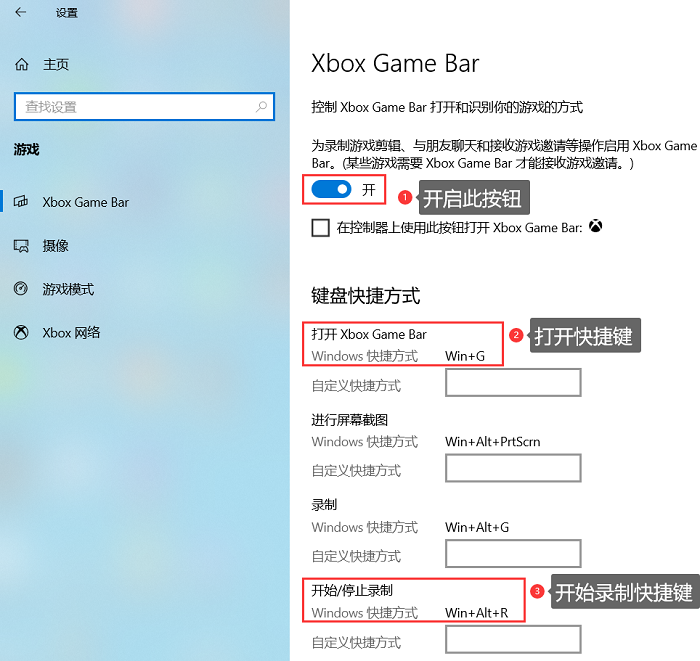
步骤3.在工具栏中找到捕获(摄像机图标)小组件,点击圆形录制按钮;或直接使用快捷键Win+Alt+R开始/停止录制。屏幕右上角出现红色计时器即表示正在录制。

屏幕录像方法三、数据蛙录屏软件(录屏+编辑一体化)
数据蛙录屏软件是一款颇具人性化的录屏软件,软件下载之后有新手指引功能,可以帮助你快速熟悉软件的操作。它的功能也十分强大,支持各种录制模式,比如:视频录制、游戏录制、排除窗口录制、摄像头录制等,能免费录制画质清晰、无水印的录屏文件。数据蛙屏幕录像机怎么使用?下面小编给你带来详细的操作步骤。
步骤1.首先需要数据蛙的官方网站,下载数据蛙录屏软件。安装软件时,您可以选择软件安装的路径,一般推荐您把软件安装在D盘。
温馨提示:软件安装在C盘,会造成C盘空间减少,造成系统损耗。

步骤2.打开下载好的软件,您可以跟着“新手指引”熟悉软件的基本操作。接着点击【视频录制】来到视频录制页面。

备注:软件默认录屏的保路径为“C:\Users\Administrator\Videos\数据蛙\数据蛙录屏软件”,默认的视频格式为“MP4”(还可以选择MOV、WMV、F4V等格式),如需修改可以点击软件首页右上角“三”图标,选择【设置】,在【设置输出】页面对录屏参数进行设置。


步骤3.在视频录制页面,您可以选择全屏或者区域录制,也可以通过点击【设置排除窗口】,排除不想要录制的窗口。接着设置好摄像头、扬声器、麦克风,然后点击REC按钮进行录制。
温馨提示:屏幕录像为什么没声音?别担心,可能是没有开启对应选项。仅开启扬声器可以录制内部声音;仅开启麦克风可以录制外部声音;同时打开麦克风和扬声器可以录制内部声音和外部声音。


步骤4.屏幕录像结束后,可以对录屏文件进行简单剪辑和高级剪辑,点击【完成】按钮,文件会自动保存到本地,您稍后可以在历史记录处浏览。在历史记录处您还可以对录屏文件进行压缩、合并、转换等功能。
备注:屏幕录像专家怎么停止录制?可以点击软件的【停止】按钮,也可以同时按下Ctrl+Alt+R键进行结束;如需中途暂停,使用Ctrl+Alt+B组合键,可以暂停/继续录制哦。


屏幕录像方法四、优加蛙录屏软件(轻量录制,新手推荐)
优加蛙录屏软件,是一款轻量级、无水印(免费版)、支持 Windows / macOS 的电脑录屏工具。核心特点包括:
多种录制模式:全屏、自定义区域、窗口、游戏、摄像头画中画、手机投屏、纯音频录制;
双音源录制:支持单独录「电脑系统声音(扬声器/内录)」、单独录「麦克风人声」,或两者混合同步录制;
音频增强:系统声和麦克风音量可独立调节(扬声器最高200%、麦克风最高150%),内置麦克风降噪,支持试音;
输出格式:MP4/AVI 视频、AAC/MP3 纯音频,录完可内置剪辑压缩;
步骤1.官网下载安装后双击打开,主界面选择屏幕录制(或按需选「游戏录制」「窗口录制」,声音设置相同;纯录音可选「音频录制」模式)。点击全屏或自定义区域框选你要录的屏幕范围。
步骤2.在录制参数界面找到音频选项,按需求勾选:只录电脑播放的声音(BGM/视频/会议声音),只需要勾选扬声器;只录自己说话(旁白/解说),则勾选麦克风;同时录电脑声音+自己讲解(网课/游戏解说),就两项一起勾选,并调节大小到合适;分别拖动扬声器音量条和麦克风音量条到合适大小。建议点击「试音/试录」按钮,对着麦克风说一句话并播放一段电脑音频,确认波形有反应再正式录。

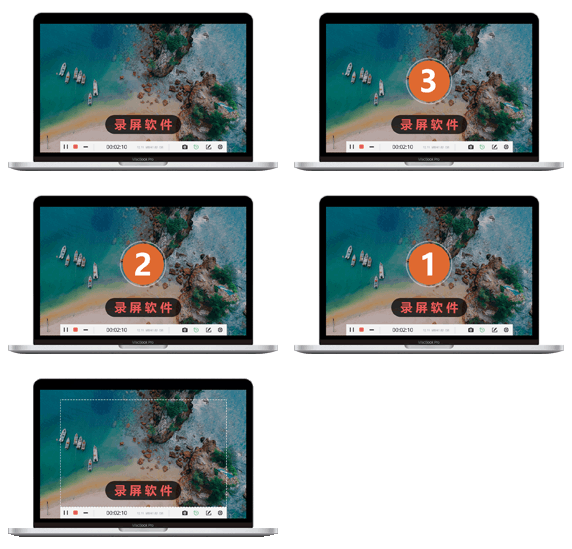
步骤3.红色开始录制按钮,有3秒倒计时后正式录制。点停止按钮或按快捷键,自动弹出预览窗口,可试听声音是否正常,确认后保存或进入内置剪辑(裁剪/合并/压缩)。

上述文章小编给大家带来了4个屏幕录像的方法,分别是QQ录屏、电脑自带 Xbox Game Bar、数据蛙录屏软件和优加蛙录屏软件。在这四款软件中,小编觉得数据蛙录屏软件,性价比较高,所以给大家详细介绍了一下它的功能和使用方法,软件绝大部分功能免费。如果您也感兴趣的话,可以下载数据蛙录屏软件下载哦。
高清录制 不限时长 无水印 轻松操作