录屏快捷键是什么?汇总分享4个Windows录屏快捷键方式
随着互联网的发展,越来越多人使用电脑录制屏幕视频。有部分的人知道Win10电脑系统自带录录屏功能,但也有部分人不知道如何使用。今天小编就给大家详细的介绍win10录屏快捷键是什么?如何使用win10录屏快捷键的操作方法。
Windows系统自带了便捷的录屏快捷键,最常用的是Win+Alt+R,可直接开始或停止录制。如果你对录制画质、音频有更高的要求,或需要后期编辑功能,可以在专业录屏软件中设置个性化快捷键。
本文将为你详细汇总Windows自带录屏以及3款常用软件(QQ、PPT、专业录屏软件) 的快捷键及操作方法,帮你轻松搞定屏幕录制!
方法1、Windows电脑自带录屏功能快捷键方式如何录屏
Xbox Game Bar是电脑自带的游戏平台,win10系统录制是通过该游戏平台的辅助组件录制视频的。在您使用电脑玩游戏过程时,如果遇到想录制下来的精彩游戏画面,但是不知道如何使用电脑自带的录屏功能录制。可以直接使用Xbox Game Bar录屏快捷键进行录制。win10快捷键录屏使用操作说明:
适用场景:主要用于应用程序和游戏录制,通常无法录制桌面或文件资源管理器。
核心快捷键:
Win + G:快速唤出录屏主界面(捕获小组件)
Win + Alt + R:直接开始 / 停止录制(无需打开主界面)
步骤一:打开电脑系统中的设置,并选择【游戏】。
步骤二:将“Xbox Game Bar”功能打开。
步骤三:您可以使用快捷键“Win+G”,直接跳转到录制界面。
步骤四:进入到录制界面后,选择“捕获”功能;点击白色小点按钮,即可开始录制。也可以直接使用快捷键“Win+Alt+R”直接录制。
步骤五:如果您需要录制完成的视频,可以点击顶部“小组件”按钮,再选择“图库”查看。
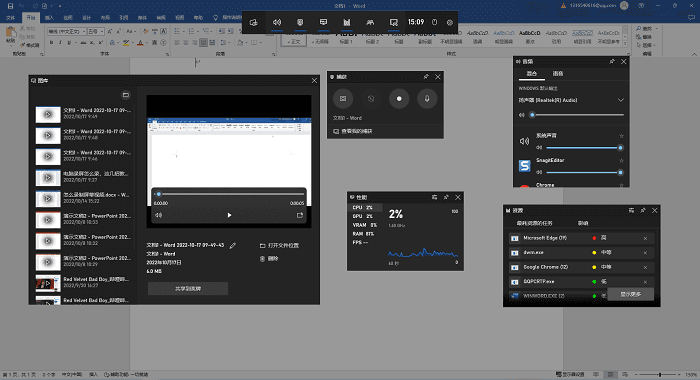
由于电脑自带的录屏功能只是电脑附带的录屏功能而已,所以录屏功能不是很齐全,比如:录制出来的视频清晰度相对低,且视频文件会比较大,不小心返回电脑桌面就会自动停止录制,对需要录制长视频的用户来说,比较不友好。如果您对录制出来的画质要求比较高,建议您去下载使用数据蛙录屏软件,不仅安装包小,功能更齐全,录制出来的视频也是高清无损画质。
方法2、QQ录屏快捷键如何录屏
适用场景:多用于微课教学、工作汇报、软件操作演示、产品介绍、会议记录及作业答辩等场景。
核心快捷键:
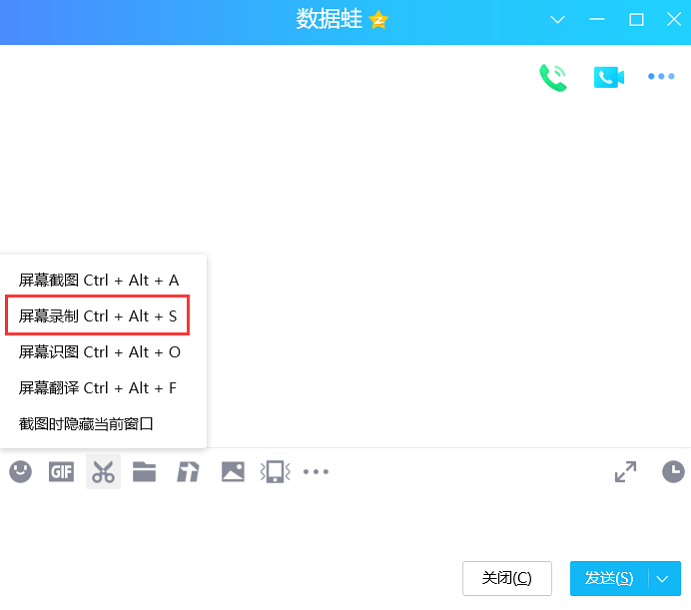
Windows 系统:Ctrl + Alt + S
Mac 系统:Command + Option + S
步骤一:登录电脑QQ,在键盘上同时按下Ctrl+Alt+S快捷键,就可以唤出录屏功能。拖动鼠标框选录制区域,设置扬声器 / 麦克风声音。点击开始录制,倒数 3 秒后开始。
步骤二:录制中可暂停/继续/涂鸦,完成点结束录制。
步骤三:预览后可另存为本地或直接发送给好友。
方法3、PPT录屏快捷键如何录屏
核心快捷键:
Win + Shift + F:一键选择全屏录制(无需手动框选)
Win + Shift + Q:停止录制,视频自动插入当前幻灯片
适用场景:日常快速录制,操作便捷、无需额外安装,满足轻量化、即时性录屏需求。
步骤一:打开PPT,定位到要插入视频的幻灯片,之后按Win+Shift+F进入全屏录制模式(或手动框选区域);
步骤二:顶部控制坞默认开启音频 + 鼠标指针,按需勾选,点击录制(或等待自动开始),开始录屏;
步骤三:录制中:鼠标移到屏幕顶部调出控制坞,可暂停/继续;完成后按Win+Shift+Q停止,视频将直接嵌入到正在播放的PPT。
方法4、数据蛙录屏软件快捷键如何录屏(支持自定义快捷键)
数据蛙录屏软件支持win7/8/10/11等多种系统,它有区域录制、全屏录制、游戏直播录制、摄像头录制等多录制方式;且具有录制后视频超高清、文件小,声画同步不卡顿等优点;在使用软件过程中,您可以根据自己的喜好,设置软件开始录制快捷键、暂停录制快捷键、终止录屏快捷键以及截图、录音等快捷键。具体录屏操作如下:
核心快捷键:
Alt + Ctrl + A:开始 / 停止录制
Alt + Ctrl + B:暂停 / 继续录制
Alt + Ctrl + M:开启 / 关闭摄像头
Alt + Ctrl + C:长截图
适用场景:可录屏、录音、投屏与剪辑,功能全面,满足专业与日常录制需求;适用于网课、会议、游戏、直播、教程等场景。
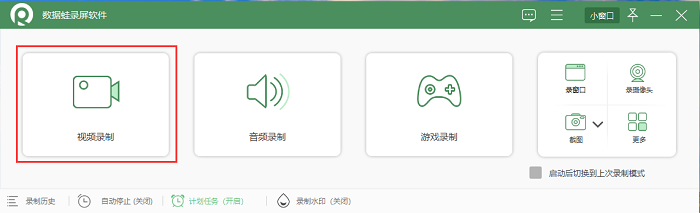
步骤一:在软件首页选择“视频录制”模式。
步骤二:当您进入到“视频录制”界面后,可以在“设置”调整视频格式、视频质量、视频输出、操作热键等参数。设置完成后,点击“确定”即可返回“视频录制”界面。
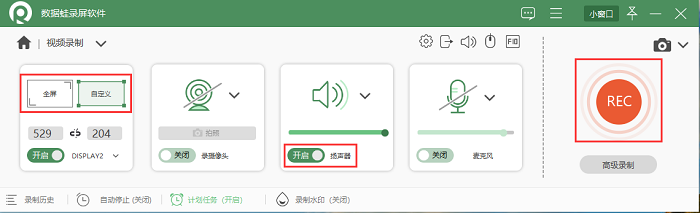
步骤三:返回到“视频录制”界面后,可以根据自身要求选择“视频录制”方式;选择完成后,检查声源是否开启;随后,点击“REC”即可开始录制;
使用数据蛙录屏软件,您可以按照默认的快捷键组合进行开始/暂停/继续/结束录制;当然,也可以在设置里面进行自定义设置。
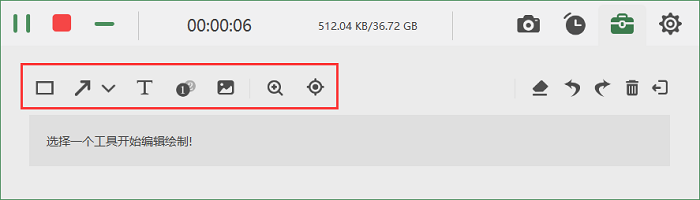
步骤四:在录制过程中,可以在视频中添加文字、画笔、放大画面、追踪画面等效果;
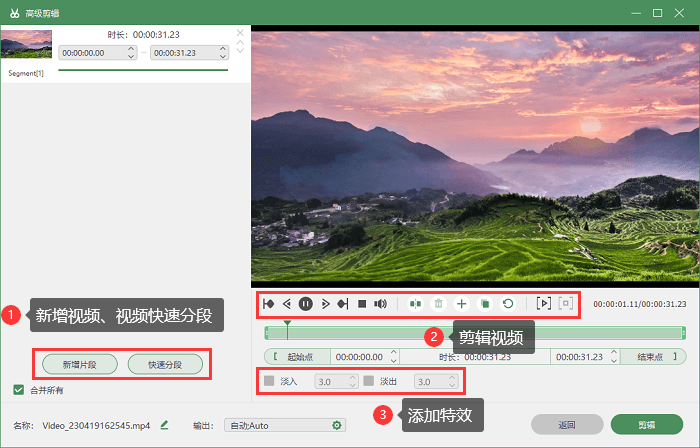
步骤五:结束录制后,会跳转到预览窗口,可以对视频进行简单的后期处理,剪辑完好,点击“完成”即可保存视频。
总结建议
追求速度与便捷:优先使用系统自带的 Win + Alt + R(应用/游戏)或 QQ 的 Ctrl + Alt + S(桌面区域)。
专注于制作演示文稿:直接用 PPT 的内置录屏,省去导入导出的麻烦。
追求高清、无卡顿及专业剪辑:建议使用专业录屏软件(比如数据蛙录屏软件),不仅功能全面,还能自定义最顺手的快捷键,让你绝不错过任何精彩瞬间!
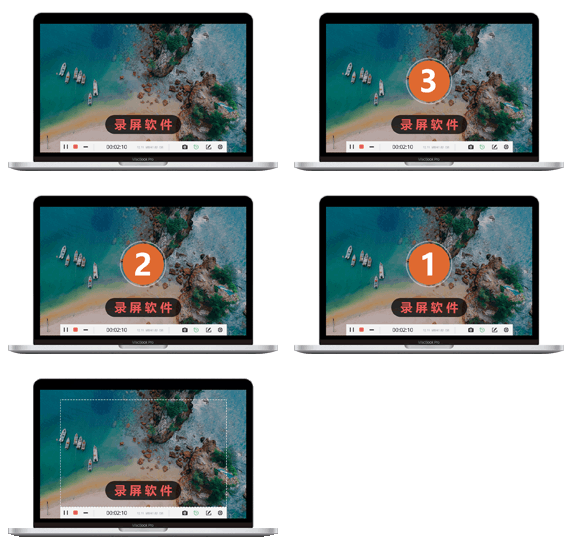
数据蛙录屏软件提供了多种录屏画质,可以自定义选择视频画面质量,可支持超高清的视频录制,另外支持MP4、WMV、MOV、GIF、F4V等多种录制格式,录制时可以流畅无延迟的情况出现。有兴趣的朋友赶紧去下载试试看吧!
高清录制 不限时长 无水印 轻松操作