内存卡数据丢失恢复哪个软件好?推荐6款内存卡数据恢复软件!
便利的同时也伴随着风险,其中最常见的就是数据丢失问题。导致SD卡数据丢失的原因有很多,例如:误删文件、意外格式化、SD卡无法识别或读取、病毒破坏等。这些问题一旦发生,往往让人措手不及,因此掌握SD卡数据恢复的方法显得尤为重要。
那么,SD卡丢失的数据还能找回来吗?答案是:只要原有数据没有被新数据覆盖,恢复的希望就很大。
以“误删除”为例,简单说明一下数据恢复的原理:当你在SD卡上删除某个文件时,系统并不会立刻把文件内容彻底擦除,而是将该文件在文件系统中的记录移除,并把其占用的存储空间标记为“可用”。在新数据写入并覆盖这段空间之前,被删除的数据其实仍然存在于卡内,只是“看不见”而已。因此,只要在这段时间内采取正确的恢复措施,就有机会将其完整找回。
至于具体的恢复方法,一般可以借助专业的内存卡数据恢复软件来实现。这类软件能够深入扫描SD卡的存储空间,分析残留的数据结构和文件碎片,将未被覆盖的丢失文件重新提取出来,恢复到电脑或其他安全存储设备中,从而最大程度挽回损失。
温馨提示:发现数据丢失后,立即停止使用内存卡是恢复成功的关键!数据删除只是索引被清除,内容本身仍存在,一旦写入新数据(拍照、拷贝文件),就会覆盖原有数据,导致恢复失败。
内存卡不一定随时连接到电脑,如果发生数据丢失,我们很难保证靠电脑的自带功能将数据找回。因此,对于绝大部分的普通用户来说,此时最好的应对方法就是下载一个专业的内存卡数据恢复软件。如果你之前对这些软件缺乏了解的话,可以看看下面介绍的这六款中有没有能够满足你需求的软件。
- 第一款内存卡数据恢复软件:数据蛙恢复专家
- 第二款内存卡数据恢复软件:Windows File Recovery
- 第三款内存卡数据恢复软件:Test Disk
- 第四款内存卡数据恢复软件:Remo Recover
- 第五款内存卡数据恢复软件:Pandora Recovery
- 第六款内存卡数据恢复软件:Stellar Data Recovery

第一款内存卡数据恢复软件:数据蛙恢复专家
数据蛙恢复专家是一款综合素质很优秀的内存卡数据恢复软件,软件能够恢复的文件类型非常丰富全面,从常见的照片、文档等大类,到使用频率不高的邮件信息、数据库文件等类型都涵括在内。同时,软件最被人认可的便是它的扫描能力和操作设计。它能够进行深度扫描,能将内存卡丢失分区的数据扫描出来。并且恢复流程简单,处理速度快,是当之无愧的<用户友好型软件。
核心优势:中文界面、一键操作、恢复成功率 95%+,支持 U 盘/存储卡恢复专用模式。
适用场景:误删、格式化、RAW 格式、病毒攻击等常见场景
特点:快速扫描 + 深度扫描双模式,支持文件预览,防止恢复错误文件
收费版本:目前扫描功能对于新用户免费开放,需要大批量文件恢复的用户可以购买专业版(一年版128元,永久版198元)
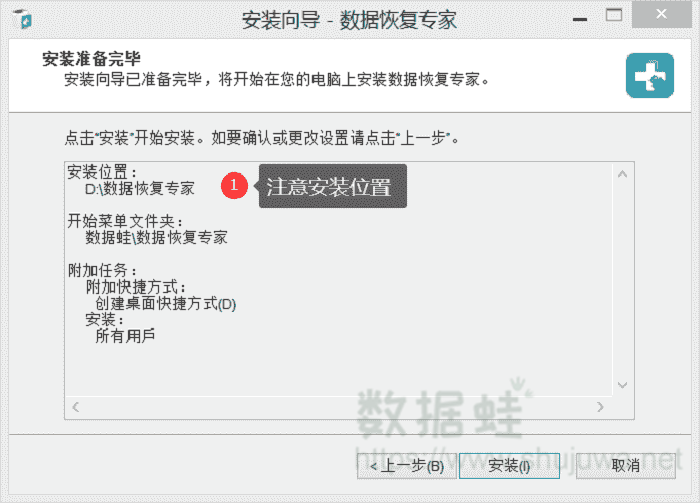
步骤1:下载并安装软件
访问数据蛙恢复专家官网,进入“下载”页面,根据您的电脑系统(Windows/MacOS)选择对应版本下载。注意:请勿将软件保存至需恢复数据的磁盘。下载完成后,双击安装包启动程序。
步骤2:连接SD卡
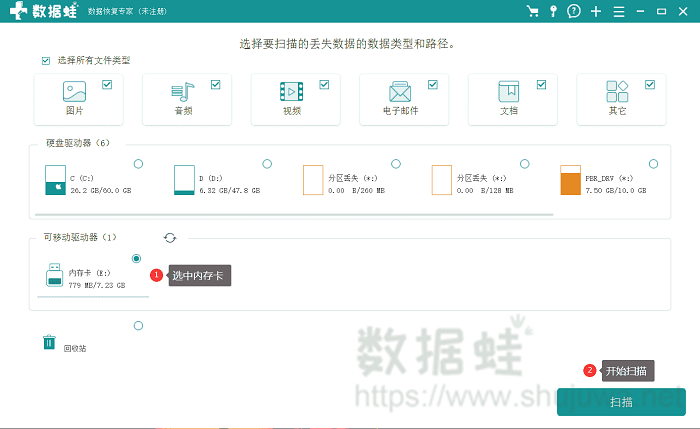
通过读卡器将丢失数据的SD卡插入电脑USB接口,确保电脑能识别(可在“此电脑”中查看是否出现“可移动磁盘”盘符)。连接成功后,该盘符会同时显示在数据蛙恢复专家软件的界面中。
步骤3:设置扫描参数
选择文件类型:在软件主界面勾选需恢复的文件类型(如照片、视频、文档等);若不确定丢失类型,建议全选“选择所有文件类型”以全面扫描。
指定扫描位置:在“磁盘”栏勾选SD卡对应的盘符(如“可移动磁盘E:”),仅扫描内存卡(避免扫描电脑硬盘,节省时间)。
选择扫描模式:数据蛙恢复专家提供“快速扫描”与“深度扫描”两种模式,建议结合使用以提高恢复成功率。
步骤4:定位并恢复文件
查看扫描结果:扫描完成后,左侧可按“文件类型”(如图片、视频)或“路径”分类展示结果;也可通过界面上方筛选器(输入文件名、修改时间等)快速定位目标文件。
恢复文件:勾选需恢复的文件,点击右下角“导出”按钮,在弹出的“保存路径”窗口中选择存储位置。恢复完成后,软件会提示“恢复成功”,此时可前往保存路径查看文件。

第二款内存卡数据恢复软件:Windows File Recovery
Windows File Recovery是由微软官方出品的一款内存卡数据恢复软件,它的恢复功能很强大,能解决一些由文件系统引发的复杂丢失问题。软件的整体其实可以算作Windows“命令提示符”工具的加强版,采用命令行操作,主要适用于解决内存卡文件分区丢失、被病毒感染等问题,可以找回部分已经损坏的文件。但是软件不太适合不熟悉命令操作的用户使用,不仅难上手,错误操作还可能导致新的数据丢失,新手用户要谨慎考虑。
核心优势:微软官方免费工具,无需安装,系统原生支持
适用场景:Windows 系统用户,适合命令行操作熟悉者
局限:仅支持命令行,无图形界面,学习成本较高
收费版本:全免费,Windows可以在系统自带的微软商店中下载。

第三款内存卡数据恢复软件:Test Disk
Test Disk是一款比较特殊的内存卡数据恢复软件,它是专门修复分区错误问题的,文件恢复只是它的副业。这款软件最大的优势就是可以做到先修复后恢复,可以用它修复内存卡文件系统发生的各种问题,一次找回一整个丢失的分区。不过它的缺点和上面介绍的Windows File Recovery一样,软件使用命令行进行操作,新手用户比较难上手,且恢复文件的时候看着也不直观。
核心优势:经典免费工具,体积小,无需安装,操作直观
适用场景:近期误删文件 (照片、文档、小型视频),回收站清空恢复
局限:仅支持命令行,复杂场景 (如深度格式化) 恢复能力有限
收费版本:有免费版,里面可以选择新手模式和专业模式,专业模式可恢复数据更多。

第四款内存卡数据恢复软件:Remo Recover
Remo Recover是一款功能较为全面的内存卡数据恢复软件,它能够应对的情况很多,日常碰见的误删除、格式化、系统崩溃导致的内存卡数据丢失都可以使用它进行恢复。并且它和第一款介绍的数据蛙恢复专家一样,操作简单,提供方便的预览功能,新手用户上手不会感觉困难。但是软件的扫描速率偏慢,如果有急切恢复需求的用户不适合选择它。
收费版本:有免费版,但高级功能需要付费解锁。

第五款内存卡数据恢复软件:Pandora Recovery
Pandora Recovery是非常早就进入市场的内存卡数据恢复软件了,但它的功能性可一点也没有落后。软件可以兼容多种文件系统,且扫描过程可以实时显示进度和查看文件信息,在结果页面中也能将文件的重要信息显示出来,方便大家筛选查找。不过软件采用的是传统工具栏布局,且没有中文版本,可能整体看着会有点乱,新上手的用户可能需要摸索一段时间。
收费版本:有免费版

第六款内存卡数据恢复软件:Stellar Data Recovery
收费版本:有多个付费版本,价格不一(但价格都偏贵)
Stellar Data Recovery是一款被不少专业数据恢复企业和技术人员认可的专业内存卡数据恢复软件,可以应对用户各种高级修复需求。软件内部除了基础文件恢复外还提供扇区编辑、数据检测和RAID构建等高级功能,即使在内存卡发生了物理故障时也能派上一定用场。当然,这些高级功能的操作比较复杂,且都需要付费解锁,只是需要日常简单恢复的用户可以不用考虑。
核心优势:专业级恢复能力,支持 4K/8K 视频修复,可恢复严重损坏的文件系统
适用场景:摄影爱好者、企业用户,处理 RAW 格式、严重格式化、硬件轻微故障
特点:支持 RAID 恢复、虚拟磁盘恢复,提供技术支持

内存卡数据恢复关键步骤:
停止写入:发现内存卡数据丢失后,立即拔下内存卡,避免拍摄新照片或存储新文件。
通过读卡器:用读卡器将内存卡连接到电脑,确保电脑能识别盘符。
软件扫描:运行软件(如数据蛙恢复专家),选择“恢复文件”或“文件恢复”功能。
预览与导出:扫描完成后,查找丢失文件(支持预览),将恢复的文件保存到电脑硬盘,不要存回原内存卡。
内存卡数据丢失如何恢复?上面介绍的这六款内存卡数据恢复软件可以应对多种内存卡丢失问题,恢复能力都很优秀,相信总有一款能够帮助你解决问题!最后还是要提醒,在发生数据丢失后最好先将内存卡拔出电脑进行保护,之后再插入移动硬盘中进行读取恢复,以防数据被电脑自动进行的某些程序覆盖。

先试用 后付费 一键扫描 即扫即可看结果