Windows永久删除的文件怎么找回?6个文件恢复方案分享!
为了快速将硬盘的空间腾出来,许多人会用【Shift+Delete】快捷键将文件永久删除,防止它们进入回收站中占据空间。但在大量删除文件前如果不好好检查文件信息的话很容易出错,万一将不该删除的文件永久删除了,我们该怎么挽回失误呢?
永久性删除的文件怎么恢复?将文件永久删除了还能还原吗?如果我们在永久删除文件后能迅速采取措施的话,文件的恢复概率还是很高的。接下来本文就介绍6个永久性删除文件恢复方案给大家,有需要的可以尽快用起来哦!
温馨提示:为最大程度恢复已删除文件,请尽量避免继续使用存放该文件的磁盘。在该位置保存新数据,可能会直接覆盖已删除文件,导致无法恢复。另外,建议将数据恢复软件安装到其他物理磁盘上,不要装在需要恢复文件的磁盘里。
- 永久性删除文件恢复方案1:使用“撤销”功能(适合刚删除)
- 永久性删除文件恢复方案2:临时文件还原
- 永久性删除文件恢复方案3:在系统的备份中心中还原文件
- 永久性删除文件恢复方案4:文件历史记录
- 永久性删除文件恢复方案5:数据蛙恢复专家
- 永久性删除文件恢复方案6:委托正规公司

永久性删除文件恢复方案1:使用“撤销”功能(适合刚删除)
如果你不小心删除了文件,只要删除后没有进行大量文件移动、复制、覆盖等操作,可以立刻尝试以下方法快速恢复:
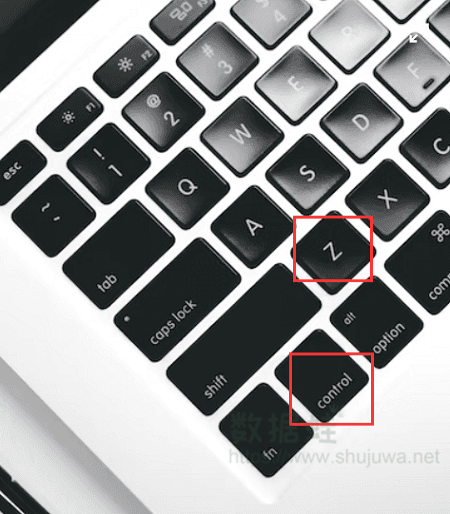
快捷键操作:直接在键盘上按下快捷键Ctrl+Z,系统会自动撤销上一步的删除操作。
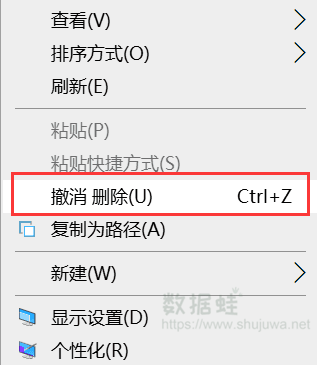
菜单操作:如果快捷键无效,可以在当前文件夹的空白处单击鼠标右键,在弹出的菜单里选择 “撤销删除” 选项。
操作成功后,刚才删除的文件一般会直接恢复到原来的位置,你可以在原文件夹里重新找到它。
温馨提醒:这个方法只适用于刚删除、还没做其他大量操作的情况,越早操作成功率越高。
永久性删除文件恢复方案2:临时文件还原
不小心将文件永久删除了怎么办?如果你不久前在电脑上打开且编辑过该文件,就有可能通过电脑的临时备份将文件还原!
步骤1.Windows用户可以按【Windows+R】组合键打开系统的运行窗口;
步骤2.在里面输入“Temp”并回车即可打开电脑储存临时数据的文件夹。在文件夹中找到后缀为“bak”和“tmp”的文件并尝试更改后缀名打开说不定就能找到已经永久删除的文件。

永久性删除文件恢复方案3:在系统的备份中心中还原文件
没有主动备份习惯,如何找回永久性删除的文件?不要忘记电脑系统的备份还原功能!如果删除文件所在的驱动器在“系统保护”的应用范围内,那电脑就会自动备份其中的部分文件。
步骤1.依次打开:控制面板 > 系统和安全 > 备份和还原 (Windows 7),点击“还原我的文件”,可选择性恢复已永久删除的文件。
步骤2.浏览或搜索需要还原的文件、文件夹备份;在浏览文件夹时,无法直接查看单个文件。
步骤3.选择备份保存的位置,点击“还原”,即可恢复已删除的文件。

永久性删除文件恢复方案4:文件历史记录
当你误删、误改文件,或需要找回旧版本时,可使用Windows自带的文件历史记录功能,快速定位备份时间点并还原数据。该功能需提前开启并绑定备份驱动器,适合找回文档、图片、桌面等常用目录文件。
步骤1.点击任务栏左下角的搜索框,或按下快捷键“Win+S”快速唤起搜索界面。在搜索框中输入:文件历史记录,在匹配结果中点击打开对应系统设置项。
步骤2.在文件历史记录窗口左侧,点击“还原个人文件”,进入文件浏览与时间轴选择页面。此时您可以在还原窗口底部/顶部,通过时间轴滑块或日期切换按钮,选择文件丢失前的备份时间点。
步骤3.在窗口中导航到文件原本所在的文件夹,勾选需要恢复的文件或者文件夹。点击窗口下方的“还原”按钮,文件将自动回到原始位置;也可右键选择还原到,指定新的保存路径。

永久性删除文件恢复方案5:数据蛙恢复专家
永久性删除的文件怎么恢复?如果需要快速且能保证成功率的恢复方案,我们不妨求助专业的文件恢复大师软件。
数据蛙恢复专家是一款非常适合解决文件永久删除问题的专业文件恢复软件。它的深度扫描功能可以最大限度地将没被完全覆盖的永久删除文件恢复出来,且只会以【只读】的方式扫描,不会对文件造成任何二次伤害。同时,也不用担心文件类型不常见软件无法识别的问题,数据蛙恢复专家可以识别几百种有效文件类型,常见的不常见的都涵括在内,能够满足你的绝大部分恢复要求。
试用数据蛙恢复专家恢复永久性删除文件的方法如下:
步骤1.访问数据蛙官网,下载对应 Windows/Mac 版本安装包。
步骤2.安装数据蛙恢复专家软件,打开软件后根据图片指引,选择好永久删除的文件所属的类型以及所在的驱动器位置,软件主界面上方勾选需恢复的文件类型(图片、文档、视频、音频等,可多选,也可勾选 “所有文件类型”);中间选择数据丢失的存储位置(硬盘分区、U 盘、回收站、移动硬盘等,一次仅选一个)。即可扫描;

步骤3.等待软件扫描完成,可以用搜索功能和分类查找功能快速找到目标文件,选中文件后即可点击【导出】键将其恢复。(记得保存到新位置);快速扫描结束后,如果没有找到需要的彻底删除文件,您可以点击界面上方深度扫描。深度扫描会挖掘磁盘底层数据,耗时更长,但能找回更多被覆盖、隐藏的文件。

永久性删除文件恢复方案6:委托正规公司
如果永久性删除文件被覆盖了,文件还能恢复吗?如果你不慎在永久删除文件后进行了其他的数据操作,那文件很可能已经被新数据覆盖了。这种情况下想要找回文件,我们只能求助于拥有专业技术人员和设备的数据恢复公司了。打算委托的用户可以先在网上确认公司的资质并向人工客服说明情况,咨询是否有恢复的可能。
将文件永久删除了还有可能找回吗?永久性删除的文件怎么恢复?以上就是文件被永久删除后我们可以尝试的6个恢复方案了,记得一定要在删除不久后马上使用哦,不然时间拖得越长文件恢复成功率就会越低。当然,如果文件数据还没被完全覆盖的话,数据蛙应该是这几个方法里面恢复成功率最高的,目前软件的扫描功能可以免费使用,大家下载体验不亏哦!

先试用 后付费 一键扫描 即扫即可看结果