苹果手机通讯录突然消失怎么恢复?5种实用方法快速找回,亲测有效
不知道有没有果粉遇到过这种糟心情况:正常使用 iPhone 过程中,一觉醒来、重启手机后,或是更新系统、更换手机登录账号后,手机里存了几年的亲朋好友、客户同事通讯录凭空消失,翻遍手机页面一个联系人都找不到。
通讯录作为日常沟通、工作对接最核心的通讯资料,一旦丢失不仅打乱生活节奏,紧急时刻联系不上人更是让人手足无措。
很多人遇到这种情况第一时间手足无措,要么盲目刷机,要么直接放弃找回,白白弄丢重要联系方式。
其实苹果手机通讯录消失并非彻底删除,大多是系统卡顿、账号同步异常、误删导致,只要选对恢复方式,绝大多数通讯录都能完整找回。
今天就给大家整理 5 种从简单到专业的恢复办法,新手也能跟着一步步操作,轻松找回丢失通讯录。
- 一、数据蛙苹果恢复专家(无备份也能精准恢复)
- 二、iPhone 最近删除文件夹恢复通讯录(最简单免费方法)
- 三、借助 iCloud 备份找回通讯录
- 四、利用 iTunes 备份恢复通讯录
- 五、寻求苹果官方技术人员专业支持
一、数据蛙苹果恢复专家(无备份也能精准恢复)
在众多通讯录恢复方式里,数据蛙苹果恢复专家是我日常帮身边朋友解决苹果数据丢失问题的首推工具,也是目前果粉圈口碑极高的专业苹果设备数据恢复软件。
不管你的通讯录是误删、系统故障丢失、手机卡顿消失,还是没有提前做任何云端、电脑备份,这款软件都能直接深度扫描手机内存,精准抓取残留的通讯录数据,恢复成功率远超普通自带功能。
数据蛙苹果恢复专家是专门针对 iPhone、iPad 全系列苹果设备研发的专业数据恢复工具,适配 iOS 全版本系统,涵盖老旧机型到最新旗舰机型,兼容性拉满。
它不止支持通讯录恢复,还能一键找回微信聊天记录、短信、照片、备忘录、通话记录等几十类手机数据,功能全面且操作轻量化,摒弃了传统恢复软件复杂繁琐的设置界面,全程中文可视化操作,零基础小白也能轻松上手。
它最大的亮点就是支持无备份直接恢复,这也是很多果粉首选它的核心原因;同时恢复过程不会篡改手机原有数据,无弹窗广告、无捆绑软件,安全性极高,还能提前预览丢失的通讯录内容,确认无误后再选择性恢复,避免恢复无用数据占用手机内存。
注意事项:发现通讯录丢失后,立刻停止使用 iPhone,不要拍照、聊天、下载软件、清理手机缓存,避免新数据覆盖丢失的通讯录残留数据,降低恢复成功率;操作前保证手机电量充足,避免中途断电中断扫描。
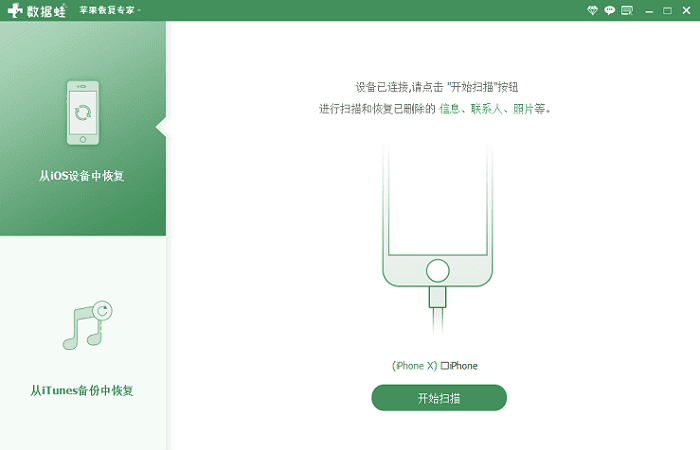
步骤1:在电脑浏览器搜索正版数据蛙苹果恢复专家,根据自己电脑系统(Windows/Mac)下载对应版本,完成安装后双击打开软件,进入软件主界面。
步骤2:用原装苹果数据线将丢失通讯录的 iPhone 和电脑稳定连接,手机端弹出 “是否信任此电脑” 弹窗时,点击信任,输入手机锁屏密码完成设备授权,软件会自动识别连接的苹果设备。
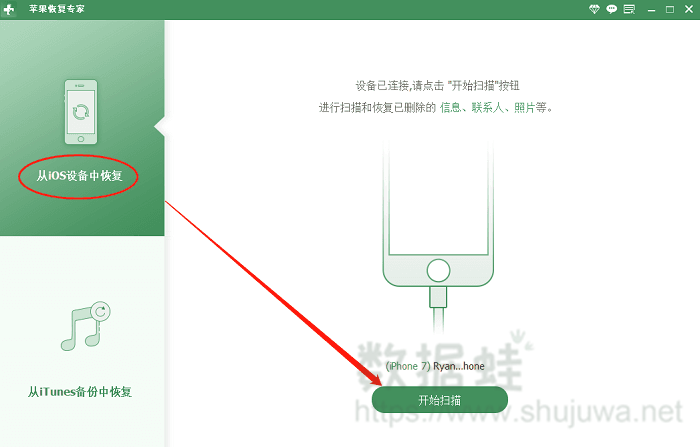
步骤3:软件首页会出现2种恢复模式,优先选择【从 iPhone 设备恢复】(无备份首选模式,也是软件核心亮点功能),点击该模式后,点击界面下方开始扫描按钮,软件自动深度扫描手机内部残留数据,扫描时长根据手机内存大小决定,一般 3-8 分钟即可完成,扫描期间不要拔插数据线、不要锁屏手机。
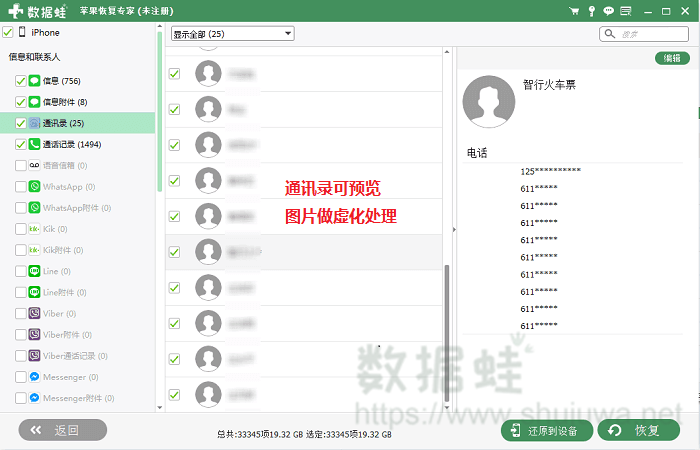
步骤4:扫描结束后,左侧菜单栏点击【通讯录】分类,右侧就能预览所有已删除、消失的联系人,包括联系人姓名、手机号、备注、分组等完整信息,可手动勾选需要找回的全部或部分联系人。
步骤5:确认勾选完成后,点击恢复按钮,可选择将通讯录直接恢复至原 iPhone 手机,或是保存到电脑本地文件夹双重备份,等待 1 分钟左右即可完成全部恢复操作。
二、iPhone 最近删除文件夹恢复通讯录(最简单免费方法)
很多人不知道苹果通讯录自带回收站功能,日常不小心手动误删联系人,大多都会暂存在最近删除文件夹里,这是最先要排查的基础方法,无需借助任何外部工具,手机端就能直接操作,适合轻度误删丢失通讯录的情况。
苹果官方为通讯录内置最近删除存储空间,所有手动删除的联系人,都会自动留存 30 天,30 天内可随时一键还原,超过 30 天系统会自动永久清理,仅适合短期误删找回,无法恢复系统故障、同步异常消失的通讯录。
步骤1:打开 iPhone 桌面自带的【通讯录】APP,或是打开电话软件切换至通讯录页面。
步骤2:滑动页面找到页面底部的【最近删除】选项,点击进入删除联系人存放页面。
步骤3:在列表中查看消失的联系人,单点勾选需要恢复的通讯录,也可直接全选所有联系人。
步骤4:点击页面右上角恢复按钮,一键即可将选中的通讯录还原至手机正常通讯录列表中。
三、借助 iCloud 备份找回通讯录
平时习惯开启苹果云端同步的用户,通讯录会自动实时同步至 iCloud 云端,一旦手机本地通讯录消失,直接通过 iCloud 同步还原就能快速找回,适合长期开启 iCloud 通讯录同步的用户。
iCloud 是苹果官方自带云端存储服务,开启通讯录同步权限后,手机新增、修改的联系人会自动上传至云端,支持跨设备同步、云端一键还原数据,免费存储空间有限,大容量数据需扩容,仅能恢复开启同步前已备份的通讯录数据。
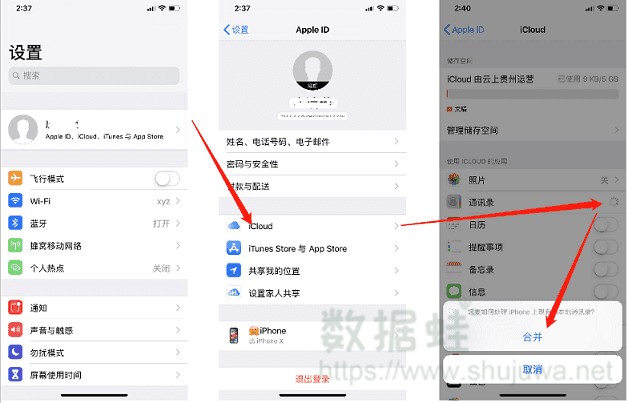
步骤1:打开 iPhone 手机设置,点击顶部个人 Apple ID 账号,进入账号管理页面。
步骤2:在页面中找到【iCloud】选项并点击,跳转至云端同步设置界面。
步骤3:找到通讯录同步开关,若开关处于关闭状态,直接打开;若原本处于开启状态,先关闭等待 10 秒再重新开启。
步骤4:页面弹出同步提醒弹窗,选择【合并】选项,手机会自动拉取 iCloud 云端存储的所有通讯录,同步恢复至手机本地。
步骤5:等待 2-3 分钟同步完成后,重新打开通讯录,即可查看找回的全部联系人。
四、利用 iTunes 备份恢复通讯录
经常用电脑管理苹果手机、习惯用 iTunes 整机备份手机数据的用户,可通过电脑端 iTunes 备份文件,精准还原丢失的通讯录数据,适合有定期电脑备份习惯的职场人群。
iTunes 是苹果官方推出的电脑端设备管理工具,可整机备份 iPhone 内所有数据,包括通讯录、照片、软件数据等,备份文件存储在电脑本地,不受云端内存限制,缺点是整机恢复容易覆盖手机现有新数据,仅适合针对性恢复重要通讯录。
步骤1:在电脑打开已安装完成的 iTunes 软件,使用原装数据线连接 iPhone 与电脑,完成设备连接授权。
步骤2:软件识别手机设备后,点击设备图标进入手机数据管理主页。
步骤3:在备份功能栏中,点击【恢复备份】选项,在弹出的备份列表里,选择通讯录未丢失之前的历史备份文件。
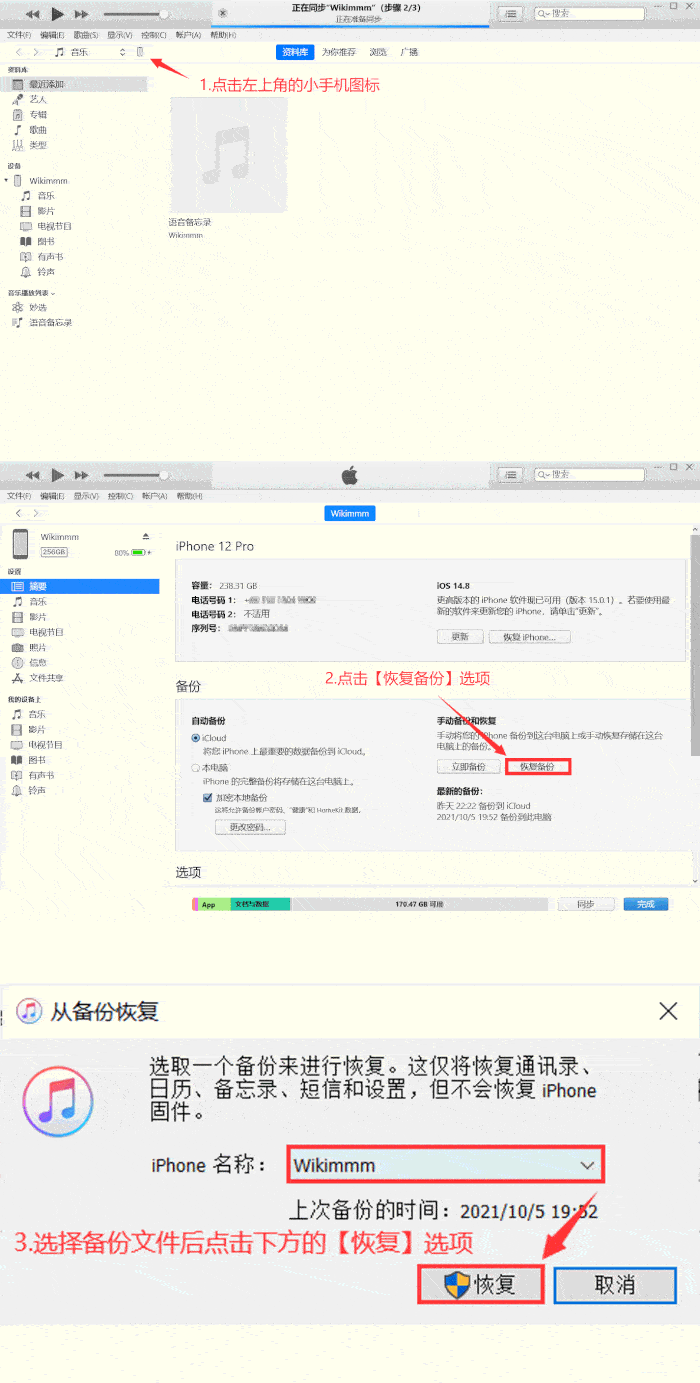
步骤4:确认备份文件无误后,点击确定开始恢复,等待数据传输完成。
步骤5:恢复结束后断开数据线,重启手机,打开通讯录即可查看已还原的联系人信息。
五、寻求苹果官方技术人员专业支持
如果尝试以上四种方法后,依旧无法找回消失的通讯录,大概率是手机系统底层故障、账号异常、设备硬件数据区块异常等复杂问题,普通自行恢复方式无法解决,此时直接寻求官方售后是最稳妥的兜底办法。
苹果线下直营店、官方授权售后门店均配备专业苹果技术维修人员,可检测手机通讯录丢失的根本原因,针对系统深层故障、账号同步故障等疑难问题,提供专业的数据排查与官方数据修复服务,安全性最高,适合重要商务通讯录、海量私人联系人无法找回的紧急情况。
h2 class="editor-container editor-text">最后实用小贴士日常使用 iPhone 尽量养成备份习惯,同时开启 iCloud 通讯录同步,每周用电脑简易备份一次手机数据,从根源避免通讯录丢失带来的麻烦;
手机进行系统更新、还原设置、更换 Apple ID 登录前,优先备份通讯录等重要数据,避免同步失误清空联系人;
通讯录丢失优先用数据蛙苹果恢复专家无备份扫描找回,时效性最快,其次排查最近删除文件夹,最后再使用云端和电脑备份还原,最大程度保留手机现有数据。
其实苹果手机通讯录突然消失只是很常见的手机数据小故障,并不是数据彻底丢失,选对对应的恢复方法,绝大多数情况都能顺利找回。
以上 5 种方法覆盖免费自查、专业工具、官方售后全场景,大家可以根据自己有没有提前备份、丢失原因灵活选择,轻松解决通讯录丢失难题。