安卓手机未Root如何恢复删除照片?5种避坑恢复攻略,杜绝操作失误!
日常使用安卓手机时,不管是华为、小米还是其他机型,误删珍贵照片是高频突发问题,很多用户第一时间慌乱操作,随便在手机上下载软件,甚至格式化,不仅找不回照片,还会导致数据永久丢失。
大部分人误以为安卓恢复照片必须ROOT手机,实则ROOT操作风险极高,容易造成手机系统故障、隐私泄露,甚至彻底销毁残留照片数据。
其实无需ROOT,借助系统自带功能、云服务、专业工具等多种方式,就能高效恢复误删照片。本文结合实测经验,整理5种零ROOT、高成功率的照片恢复方法,搭配通用避坑准则、高频踩坑清单和长期预防方案,全方位帮大家安全找回丢失照片,规避各类操作失误。
- 方法一:相册自带「最近删除」文件夹还原(零成本)
- 方法二:手机厂商云相册(需要提前开启图库自动同步)
- 方法三:文件管理器查找隐藏照片
- 方法四:数据蛙安卓恢复专家(无需Root,深度扫描,专业首推!)
- 方法五:外置SD卡读卡器恢复手机照片(插内存卡手机专属)
手机照片误删后通用注意事项(所有方法通用,避免彻底删除)
照片误删后的操作,直接决定恢复成功率,这是所有恢复方法的前置核心准则,无论使用哪种恢复方式,都必须严格遵守,从源头杜绝照片永久丢失。
1.立即停止手机一切写入操作。误删照片后,不要拍照、录视频、下载软件、缓存文件、接收微信图片,新数据会覆盖手机存储底层的照片残留碎片,一旦覆盖,任何方法都无法恢复。
2.关闭手机自动清理功能。多数安卓手机的智能清理、相册瘦身、垃圾清理功能,会自动清空失效缓存和删除残留数据,需立刻暂停此类功能。
3.优先离线操作。尽量关闭手机网络,避免系统自动同步、云端清理指令执行,防止回收站照片被远程永久删除。
4.尽早开展恢复操作。照片删除时间越短,碎片留存越完整,恢复成功率越高,最佳恢复时效为删除后72小时内。
很多用户恢复照片失败,都是因为只用单一方法,忽略不同丢失场景的适配方案。
下面从免费简易、云端备份、隐藏文件、专业深度扫描、外置存储五个维度,逐一介绍适配不同场景的恢复技巧,大家可根据自身情况对应选择。
方法一:相册自带「最近删除」文件夹还原(零成本)
这是安卓手机最基础、零费用、成功率最高的恢复方式,适配华为、小米、OPPO、vivo、荣耀等所有主流安卓机型,适合删除时间较短的照片恢复场景,无需下载任何工具,无操作风险。
各品牌安卓手机均自带相册回收站功能,删除的照片不会立刻永久清除,会暂时保存在最近删除文件夹中。
适用场景:
刚删除照片 / 视频,删除时间较短(安卓一般 30 天、苹果 40 天内);
误删单张、少量图片,无覆盖存储、没有大量新照片存入手机;
不想下载软件、无额外设备、零成本快速找回;
普通日常随手删除,未格式化相册、未清理缓存。
限制:超出保留天数、彻底清空最近删除文件夹则无法恢复。
步骤1.打开手机自带【相册/图库】APP,进入首页主界面。
步骤2.下滑页面或点击右上角设置图标,找到【最近删除/回收站/已删除照片】入口。
步骤3.进入文件夹后,可查看近30天内删除的所有照片、视频(原生安卓为15天)。
步骤4.勾选需要恢复的目标照片,点击页面底部【恢复/还原】按钮。
步骤5.等待1-3秒,照片将自动还原至原相册文件夹,可直接正常查看使用。

方法二:手机厂商云相册(需要提前开启图库自动同步)
如果照片删除超过回收站保留时限,或手动清空了相册最近删除文件夹,系统自带功能将无法恢复。如果此前开启过手机厂商云同步功能,云端会自动留存照片备份,可通过云相册精准找回丢失照片,适合有备份习惯的用户。
适用场景:
删照片前提前开启图库自动同步、云端备份;
手机丢失、换新手机、恢复出厂设置,本地照片全部清空;
跨设备找回照片,电脑 / 另一台同品牌手机登录账号下载原图;
本地相册损坏,但云端完整留存全部图片。
限制:未开启自动同步、同步前已删除照片,云端无备份则失效;免费存储空间有限,高清原图可能压缩。
步骤1.打开手机自带云服务APP,如华为云空间、小米云服务、OPPO云服务、vivo云盘等。
步骤2.登录本机绑定的手机账号,找到【图库同步/云相册】功能入口。
步骤3.进入云相册,浏览云端备份的所有照片,筛选误删的目标图片。
步骤4.勾选需要恢复的照片,点击【下载/同步至本地】选项。
步骤5.等待下载完成,照片即可保存到手机本地相册,完成恢复。

方法三:文件管理器查找隐藏照片
部分照片不会被彻底删除,只会被系统隐藏,无法在相册正常显示,很多用户误以为照片永久丢失。这类隐藏照片不会存入相册回收站,也不会同步到云相册,需通过手机文件管理器手动查找恢复,适配缓存照片、截图、聊天图片丢失场景。
适用场景:
照片未真正删除,只是被手动隐藏、移入私密相册 / 保密文件夹;
第三方相册、加密软件保存的图片,系统相册不显示;
截图、微信 / QQ 保存图片缓存被隐藏,图库刷不出来;
仅图片隐藏,无删除操作,只是目录被屏蔽。
限制:图片物理删除、格式化后无法找到,仅解决 “看不见但文件还在” 的问题。
步骤1.打开手机自带【文件管理/文件管理器】APP。
步骤2.点击页面右上角设置,开启【显示隐藏文件】功能。
步骤3.依次打开DCIM、Pictures、Camera等相册核心文件夹。
步骤4.浏览文件夹内的隐藏图片文件,找到丢失的目标照片。
步骤5.长按选中照片,点击移动、复制,将文件转移到正常相册目录,即可正常显示查看。

方法四:数据蛙安卓恢复专家(无需Root,深度扫描,专业首推!)
以上三种方法仅能恢复未彻底清除、有备份或隐藏的照片,针对超过回收站保留期、清空回收站、无云端备份、系统更新、误格式化导致的照片永久丢失,普通系统功能完全无效。
这也是多数用户照片恢复失败的核心场景,此时无需ROOT手机,借助专业工具数据蛙安卓恢复专家,即可深度扫描存储碎片,大幅提升恢复成功率。
数据蛙安卓恢复专家是电脑端专业安卓设备数据恢复工具,适配 Windows/Mac 系统,专门解决安卓手机、平板、外置 SD 卡照片、视频等数据永久丢失问题,无需手机 Root即可深度扫描底层残留文件,是无备份、清空最近删除相册后的主力恢复方案。
工具核心优势:无需ROOT、深层扫描手机存储底层碎片、支持照片预览、选择性精准恢复、不丢失原有手机数据、操作简单零基础上手。
支持全主流安卓品牌:华为、小米、OPPO、vivo、荣耀、三星、一加等全系列安卓手机 / 平板,兼容外置 SD 卡单独恢复。
适用场景:
已清空最近删除、无云端备份,普通方式找不到照片;
误格式化相册、恢复出厂、批量删除大量图片;
照片删除一段时间,少量新文件写入,未完全覆盖数据;
安卓手机不想获取 Root 权限,电脑端深度扫描恢复图片;
微信、聊天缓存图片、短视频等非常规相册文件恢复。
限制:存储区域被新数据完全覆盖后恢复概率大幅下降;
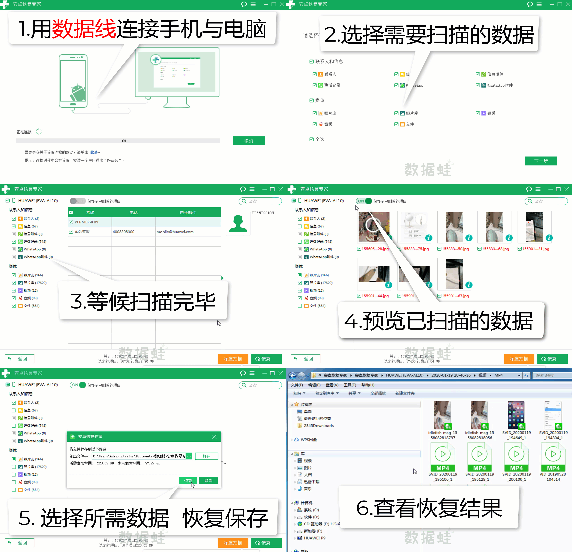
标准化流程:连接手机→选择数据类型→扫描预览→一键导出,无需专业技术。
步骤1.在电脑端下载安装数据蛙安卓恢复专家,打开软件主界面。用原装数据线将安卓手机与电脑连接,手机弹窗中选择【文件传输/MTP模式】。
备注:在此步骤需要您按照软件指引,开启手机USB调试模式,无需任何ROOT权限操作。
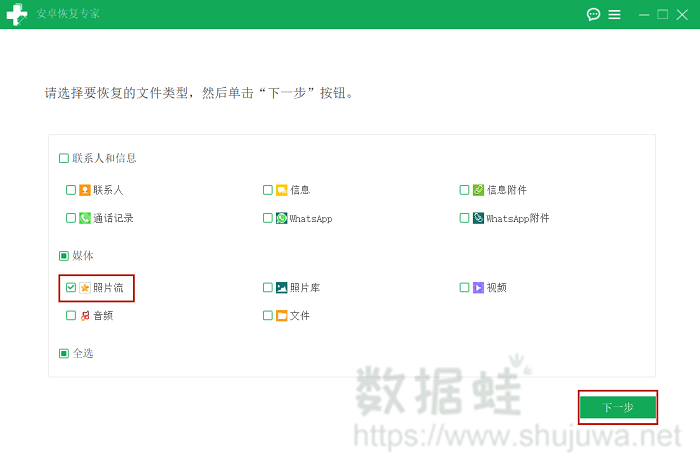
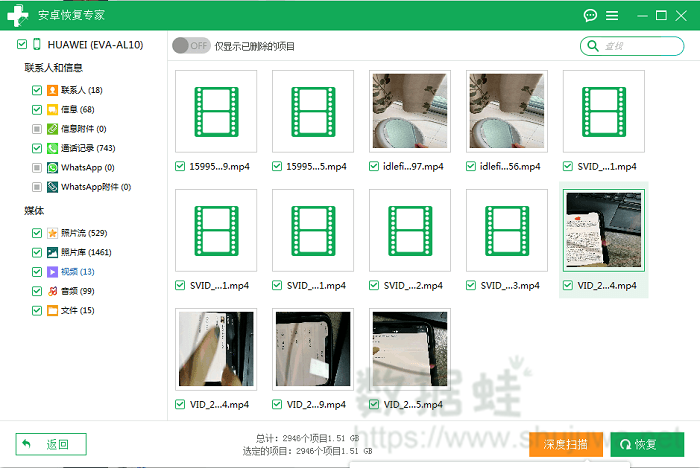
步骤2.在软件界面勾选【照片流】扫描选项,点击【下一步】,软件自动深度检索手机存储中残留的误删照片碎片。扫描完成后,可预览所有可恢复的照片,精准筛选需要找回的目标图片,避免盲目恢复。
步骤3.勾选选中的照片,点击【导出】按钮,将照片保存至电脑或手机安全目录,完成深度恢复。
方法五:外置SD卡读卡器恢复手机照片(插内存卡手机专属)
不少安卓老人机、备用机、中端机型支持外置SD卡存储,如果照片默认保存在SD卡中,误删后手机本地扫描效果有限,借助读卡器外接恢复,能避开手机系统限制,提升SD卡照片恢复成功率,仅适配带内存卡的安卓设备。
适用场景:
照片存储在手机外置 SD 存储卡,非机身内置存储;
SD 卡损坏、手机读不出内存卡、格式化存储卡;
换手机、卡内照片批量删除,机身本地无原图;
SD 卡中毒、文件乱码、相册不识别存储卡图片;
有读卡器、电脑,可单独读取内存卡进行数据抢救。
限制:仅支持带外置 SD 卡槽的手机,内置存储机型无法使用;SD 卡物理损毁断裂则无法恢复。
步骤1.关机后取出手机外置SD卡,避免通电写入数据覆盖碎片。将SD卡插入读卡器,把读卡器连接电脑USB接口。
步骤2.在电脑端打开数据恢复工具,选中识别到的SD卡磁盘,启动深度扫描。等待扫描结束,预览SD卡内可恢复的误删照片。
步骤3.勾选目标照片,点击恢复,保存至电脑本地,完成后可重新导入手机。

高频踩坑清单(杜绝操作失误)
很多用户照片恢复失败,并非方法无效,而是操作中踩中误区,直接导致数据彻底报废。整理全网高频失误点,大家操作时严格规避:
1.误删后持续使用手机:拍照、刷视频、下载APP等操作会快速覆盖照片碎片,是恢复失败的首要原因,必须第一时间停用手机。
2.盲目ROOT手机恢复照片:ROOT不仅会失去手机质保、带来系统安全风险,还会直接清除部分数据碎片,反而降低恢复概率,普通用户无需尝试。
3.清空回收站后继续等待:相册最近删除照片有固定保留时限,清空后无系统恢复机会,需立刻使用专业工具深度扫描。
4.随意使用小众恢复软件:小众工具捆绑病毒、恶意插件,不仅恢复失败,还会窃取手机隐私、篡改系统数据。
5.恢复前未预览直接全盘恢复:盲目恢复会混入大量破损、无效照片,占用存储空间,还可能导致有效数据被二次覆盖。
长期预防方案(如何避免再次丢失照片)
照片误删恢复存在概率性,最好的解决方式是提前做好防护,从根源避免照片丢失,分享几套简单高效的长期预防方法:
1.永久开启手机厂商云相册自动同步,设置仅WiFi环境同步,避免消耗流量,实时备份新增照片。
2.重要照片双重备份,云端备份+电脑/硬盘本地备份,杜绝单一备份失效丢失数据。
3.关闭手机自动清理相册、智能瘦身功能,手动清理垃圾时,仔细核对文件,避免误删重要照片。
4.定期导出珍贵照片,节假日、重要场景照片及时导出保存,不长期依赖手机存储。
5.谨慎清理文件,不随意删除DCIM、Pictures等系统相册核心文件夹,防止批量照片丢失。
安卓手机未ROOT恢复删除照片,无需盲目尝试高风险ROOT操作,优先用相册最近删除、厂商云相册、文件管理器三种免费简易方法,解决短期、有备份的照片丢失问题;针对彻底删除、无备份的疑难场景,借助数据蛙安卓恢复专家无ROOT深度扫描功能,高效找回残留照片碎片;外置SD卡机型可通过读卡器专项恢复。
同时牢记误删后停机保数据、规避高频操作误区、做好日常备份,就能最大程度杜绝照片永久丢失,轻松解决各类安卓照片误删恢复难题。