干货:5个方法教你恢复Mac上已删除文件的方法!
使用Mac办公、学习的小伙伴,大概率都遇到过误删文件的尴尬:辛苦整理的文档、珍贵的照片视频、重要的工作资料,一不小心点击删除,瞬间心慌。其实Mac删除的文件并非彻底消失,绝大多数情况都能成功找回。
今天整理了5种全覆盖、超实用的Mac文件恢复方法,从即时急救、系统自带功能到专业工具,适配所有误删场景,新手也能一键操作。
先搞懂:为什么Mac删除的文件还能恢复?
很多人存在误区:以为把文件移入废纸篓、清空废纸篓,文件就彻底从电脑消失了。事实并非如此,这是由Mac的磁盘存储机制决定的。
Mac搭载的APFS、HFS+文件系统,在执行删除操作时,不会直接擦除磁盘上的原始文件数据,仅仅是删除了文件的索引信息(文件名、存储路径、系统定位记录),同时将文件占用的磁盘空间标记为“空闲可覆盖”。
简单来说,文件本体还留在磁盘中,只是系统找不到它了。只要这段空闲空间没有被新文件、新数据覆盖,我们就可以通过系统功能或专业工具,重新读取、还原完整文件。数据恢复的核心关键:误删后立即停止使用Mac,避免写入新数据覆盖原始文件!
- 方法1:即时撤销(刚误删立刻用,零成本急救)
- 方法2:废纸篓恢复(常规删除、未清空)
- 方法3:iCloud云盘最近删除(同步文件专属)
- 方法4:Time Machine时间机器恢复(有备份最佳方案)
- 方法5:数据蛙恢复专家(无备份终极方案,新手首推)
方法1:即时撤销(刚误删立刻用,零成本急救)
适用场景:删除文件后的1-3分钟内,未进行复制、粘贴、新建文件等其他操作,属于最快的应急恢复方式。
这是Mac自带的即时纠错功能,无需打开任何工具,操作极简,是刚误删文件的首选方案。系统会记录近期的操作轨迹,直接撤销上一步删除指令,瞬间还原文件。
注意事项:该方法时效性极强,仅针对最近一次删除操作。若删除后进行了保存文件、移动文件、重启电脑等操作,操作记录会被刷新,撤销功能将失效。
步骤1.误删文件后,保持当前文件夹页面不变,不要切换窗口、不要新建内容;
步骤2.直接按下快捷键 Command + Z;系统自动撤销删除操作,文件立即还原到原存储位置。

方法2:废纸篓恢复(常规删除、未清空)
适用场景:普通手动删除、拖拽删除文件,且未清空废纸篓,是最常用、最稳定的基础恢复方式。
Mac所有常规删除的文件,都会自动存入废纸篓临时储存,系统默认无自动清空机制,文件会一直保留,手动恢复零风险、不损坏文件。
注意事项:若已手动清空废纸篓、或使用 Option+Command+Delete 快捷键彻底删除文件,该方法无法使用,需采用后续方案。
步骤1.点击桌面Dock栏右下角的「废纸篓」图标,打开废纸篓文件夹;
步骤2.在列表中找到需要恢复的文件/文件夹,可通过搜索框精准检索文件名;
步骤3.选中目标文件,右键点击,选择「放回」;
步骤4.文件将自动还原到删除前的原始保存路径,完整保留文件内容、格式和修改记录。

方法3:iCloud云盘最近删除(同步文件专属)
适用场景:开启了iCloud云同步,保存在桌面、文稿、iCloud云盘文件夹中的误删文件,本地废纸篓清空也能恢复。
开启iCloud同步后,Mac文件会实时上传云端,云端会独立留存删除文件的备份,本地删除、清空废纸篓都不会影响云端记录,是隐藏的备用恢复渠道。
注意事项:iCloud最近删除文件默认保留30天,超时会被云端自动永久删除,无法找回;仅支持iCloud同步范围内的文件,本地未同步文件不生效。
步骤1.打开Mac浏览器,登录 iCloud官网(www.icloud.com),登录自己的Apple ID;点击进入「iCloud云盘」功能;
步骤2.在页面左侧菜单栏找到「最近删除」;勾选需要恢复的文件,点击右上角「恢复」,等待几秒即可还原;
步骤3.恢复完成后,文件会自动同步到Mac本地设备。
方法4:Time Machine时间机器恢复(有备份最佳方案)
适用场景:提前开启Time Machine备份,支持清空废纸篓、彻底删除、文件损坏、覆盖丢失等所有场景,是Mac官方最优恢复方案。
Time Machine是Mac原生专业备份工具,会自动定时备份磁盘所有数据,记录每一个时间节点的文件状态,可精准回溯到文件未删除、未损坏的任意时间点,恢复成功率100%,且完全免费、安全无风险。
注意事项:必须提前开启并正常使用Time Machine备份功能,无备份则无法使用该方法;恢复过程中请勿断开备份设备,避免数据出错。
步骤1.将平时用于Time Machine备份的外接硬盘、时间胶囊连接Mac;
步骤2.打开需要恢复文件的原始文件夹(比如误删桌面文件就打开桌面);

步骤3.点击屏幕右上角菜单栏「Time Machine」图标,选择「进入Time Machine」;通过右侧时间轴、上下箭头,切换到文件删除前的备份时间节点;
步骤4.找到目标文件,选中后点击「恢复」,文件即可完整还原。

方法5:数据蛙恢复专家(无备份终极方案,新手首推)
适用场景:未开启Time Machine备份、已清空废纸篓、彻底删除文件、U盘/外置硬盘误删、iCloud超时失效等所有疑难场景。
如果以上系统方法都无法解决问题,第三方专业工具是唯一补救途径。这里推荐适配Mac兼容性极强的数据蛙恢复专家Mac版本,操作简单、扫描速度快,支持文档、照片、视频、压缩包等几乎所有文件格式恢复,新手也能轻松上手。
核心优势:无需提前备份,支持永久删除、磁盘格式化、分区丢失后的文件恢复,适配所有macOS系统版本,恢复成功率远高于普通工具。
步骤1.打开软件后,界面会清晰列出所有已挂载的卷宗。根据你的数据丢失位置进行选择:桌面/文稿丢失:选择“Macintosh HD”(或系统卷名称)。U盘/SD卡丢失:在“可移动设备”栏选择对应盘符。之后点击右下角的“扫描”即可进入分析阶段。

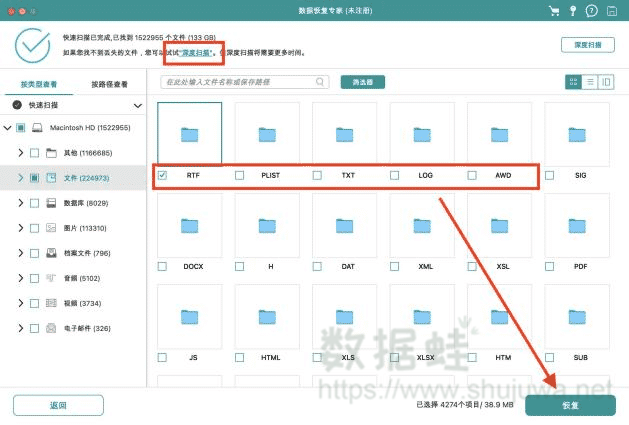
步骤2.软件启动后自动执行快速扫描,主要检索文件目录残留。如果列表中没有你要的内容,注意观察顶部进度条旁的“深度扫描”按钮。点击它,软件将对磁盘扇区进行二进制级别的读取,虽然耗时较久,但能挖出很久以前被删除或因格式化隐藏的文件。
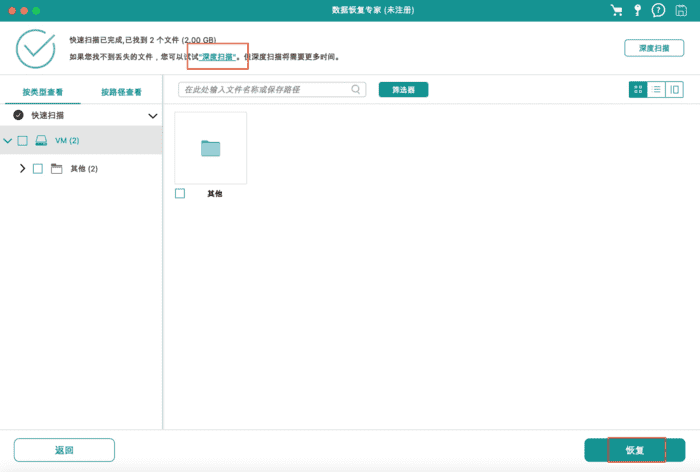
步骤3.扫描结束后,利用界面顶部的筛选工具栏提高效率:比如您可以按类型筛选,在左侧直接点击“图像”、“音频”、“文档”等标签。输入文件后缀(如 .psd、.mov)以及文件名称等进行精确查找。
步骤4.选中所有预览确认无误的文件,点击“导出”。此时建议点击“浏览”,选择一个不同于源盘的位置(例如从内置硬盘恢复到外接移动硬盘)。确认路径后点击“确定”,软件会将数据完整拷贝至新位置。至此,数据恢复流程结束。
重要提醒和注意事项
1、误删后立即停用设备:发现文件丢失后,立刻停止下载、安装软件、新建文档、缓存视频等所有磁盘写入操作,防止新数据覆盖残留文件,一旦覆盖将永久无法恢复。
2、恢复文件勿存原磁盘:无论使用哪种方法,恢复后的文件不要保存到原删除磁盘,建议保存到外置硬盘、U盘或其他分区,避免二次覆盖丢失。
3、拒绝盗版工具:第三方恢复软件务必下载正版,盗版工具易携带病毒、捆绑插件,可能导致数据泄露、磁盘损坏,加重数据丢失问题。
4、区分彻底删除场景:Command+Delete彻底删除、终端指令删除的文件,会直接跳过废纸篓,仅支持iCloud、Time Machine或专业软件恢复。
5、把控恢复时效:文件删除时间越短,残留数据越完整,恢复成功率越高;删除数周、数月的文件,被覆盖概率极大,恢复难度大幅提升。
Mac文件恢复常见FAQ解答
Q1:Mac清空废纸篓后,文件还能百分百恢复吗?
不能百分百恢复。清空废纸篓后,文件索引被清除,但原始数据仍可能残留。删除时间越短、期间未使用电脑,恢复成功率越高;
如果已产生大量新数据覆盖磁盘空间,文件会彻底损坏,无法恢复。
无备份情况下,优先使用数据蛙恢复专家深度扫描尝试找回。
Q2:Time Machine可以恢复单个文件,还是只能全盘恢复?
Time Machine支持精准恢复单个/多个指定文件、文件夹,无需全盘恢复。
操作时只需定位对应时间节点的目标文件单独恢复,不会覆盖、影响电脑现有其他数据,操作灵活、安全性高。
Q3:为什么撤销快捷键Command+Z有时候无法恢复删除文件?
该功能依赖系统临时操作记录,存在三种失效情况:
一是删除后进行了其他操作(新建、复制、保存文件等),刷新了操作记录;
二是删除间隔时间过长,系统自动清空临时记录;
三是通过终端、快捷键彻底删除文件,超出撤销功能的覆盖范围。遇到这种情况,直接切换废纸篓、云端或专业软件恢复即可。
苹果电脑文件删除后如何恢复?Mac文件恢复建议遵循「先简单后复杂」的原则:刚误删用撤销、未清废纸篓直接还原、同步文件查iCloud、有备份用Time Machine、无备份用专业软件(比如数据蛙恢复专家)。
日常使用中,养成定时备份的习惯,远比事后恢复更重要,既能节省时间,也能彻底规避重要数据丢失的风险。
