iPhone删除的备忘录怎么找回?4种恢复方法超全总结
备忘录里存着重要账号和工作计划,一旦误删,后果不堪设想。无论是清理时的手滑,还是系统更新后的数据蒸发,千万别以为删了就是彻底没了!
数据能否找回,关键在于你是否找对了方法。本文针对“有备份”和“无备份”两大核心痛点,详细拆解4种高效的恢复方法,从基础操作到进阶技巧,手把手教你最大限度挽回损失。

- 方法一、从手机备忘录「最近删除」文件夹直接恢复
- 方法二、电脑登录iCloud网页端恢复备忘录
- 方法三、电脑iTunes/Finder整机备份恢复备忘录(有电脑整机备份适用)
- 方法四、无备份场景兜底——专业iOS数据恢复工具
方法一、从手机备忘录「最近删除」文件夹直接恢复
遇到刚删掉的备忘录,请第一时间检查这个原生回收站。它最大的优势在于完全本地化运行:无需电脑、无需联网、不耗流量,且操作逻辑极简,是所有恢复手段中最优先尝试的渠道。
iOS系统会将删除的内容暂存在「最近删除」中长达30天。在此期间,你可以随时将其复原;若超过30天未被手动恢复,系统将自动执行永久清除,届时该通道将无法继续使用。因此,该方法最适合误删不久、且未手动清空过“最近删除”文件夹的用户。
步骤1.打开iPhone桌面的备忘录App,持续点击页面左上角返回箭头,直到进入顶层文件夹总列表页面。
步骤2.在文件夹列表中找到带有垃圾桶标识的「最近删除」文件夹,点击进入查看已删除笔记。
步骤3.找到需要恢复的备忘录,点击页面右上角「编辑」按钮,勾选一条或多条目标备忘录。
步骤4.勾选完成后点击页面底部「移动」,在弹出的文件夹列表里选择「备忘录」主文件夹,即可完成恢复。

补充小提示:如果只是单条备忘录恢复,也可以直接在笔记列表向左滑动目标备忘录,点击「恢复」一键还原,无需进入编辑模式。
方法二、电脑登录iCloud网页端恢复备忘录
当本地回收站失效,很多教程会让你用电脑整机恢复,但这容易覆盖现有数据。其实有个更安全的方法——登录iCloud网页版。
只要之前开启过iCloud同步,哪怕手机本地的笔记被删光了,云端的服务器日志里依然会有记录。不同于iTunes恢复,这个方法极其温和:它只是单纯地从云端拉取数据,绝不会碰你手机里现有的照片、聊天记录或其他备忘录。
注意:云端留存的前提是,你在删除备忘录之前,确实打开了iCloud里的备忘录同步按钮,否则云端也无从查起。
步骤1.打开电脑、平板等设备的浏览器,输入iCloud官网地址,登录和iPhone一致的AppleID账号,完成双重验证。

步骤2.在iCloud功能主页找到「备忘录」图标并点击,等待页面加载云端全部备忘录内容。
步骤3.左侧文件夹栏找到「最近删除」分类,查找丢失的备忘录,选中笔记后点击上方「恢复」,云端会将笔记移至正常文件夹。
步骤4.返回iPhone,打开「设置」,点击顶部个人AppleID,进入iCloud页面,确认备忘录同步开关处于开启状态,手机联网后会自动同步云端恢复好的备忘录。
补充注意事项:如果在网页端找到备忘录但想单独保存,可以全选笔记文字内容复制,新建备忘录粘贴备份,避免后续同步异常丢失数据。

方法三、电脑iTunes/Finder整机备份恢复备忘录(有电脑整机备份适用)
如果在iCloud网页端也一无所获,通常有两种原因:要么从未开启过备忘录同步,要么删除前云端并未完成备份。此时,最后的希望在于你是否在电脑上创建过整机本地备份。无论是Windows端的iTunes,还是Mac自带的Finder,只要备份时间点早于误删时刻,备份文件中就封存着当时的全部备忘录数据。
这种方式的优势在于完整性:它能一键还原备份那一刻手机的所有状态,包括备忘录、照片、通讯录等。然而,这也是一把双刃剑——恢复整机备份会覆盖手机当前的全部数据。也就是说,它会将手机回滚到备份时的状态,期间产生的新照片、新聊天记录等都会丢失。

因此,该方法仅适用于误删后手机几乎没有新增重要数据的场景。
步骤1.准备原装数据线,将iPhone和安装好iTunes(Windows)/Finder(Mac)的电脑连接,解锁手机,在弹窗点击「信任此电脑」,完成设备连接识别。
步骤2.打开iTunes或Finder软件,软件左侧/主页会显示已连接的iPhone设备图标,点击进入设备详情页面。
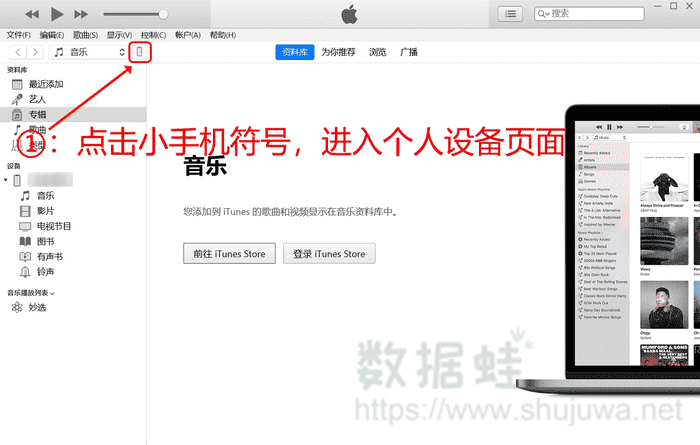
步骤3.在设备页面找到「恢复备份」功能按钮,页面会展示电脑内所有历史整机备份,选择备忘录丢失之前创建的备份文件。
步骤4.点击恢复,等待软件自动将备份内全部数据还原至手机,还原完成后打开备忘录App,即可查看备份内保存的全部笔记。
补充提醒:恢复整机备份前,建议先手动导出手机内近期新增的照片、文件、备忘录,避免恢复备份后新数据被覆盖清除,造成二次数据丢失。

方法四、无备份场景兜底——专业iOS数据恢复工具
前三种方案各有门槛:需在30天内、需开启iCloud同步、或需提前做过电脑整机备份。现实中,不少用户并没有定期备份的习惯,一旦备忘录删除超过30天,回收站、云端、本地备份三线皆空,看似已无路可走,实则仍有回旋余地。
从存储原理看,iOS执行“删除”时并不会立刻擦除闪存物理块,而是先将文件索引标记为“可重用”,原始数据仍以碎片形式残留在设备存储中,直到被新写入的大量数据(如拍摄视频、下载文件)覆盖。
因此,只要停止使用手机、尽快借助专业工具做深度扫描,就有机会提取残留的备忘录内容。
下面介绍一款面向无备份场景的工具——数据蛙苹果恢复专家,并附产品要点与操作思路。
定位:专为iPhone/iPad/iPodtouch设计的iOS数据恢复软件,Windows与Mac双端兼容,覆盖全机型与主流iOS版本。
核心差异:与整机备份还原不同,它采用只读式扫描,可选择性提取目标备忘录,不会清空或覆盖手机现有数据。
两大恢复模式:从iOS设备直接扫描(无备份首选)和从iTunes备份提取,基本覆盖所有丢失场景。
可恢复数据类型:除备忘录外,还支持照片、短信、微信聊天记录、通讯录、文档等数十类。
预览机制:扫描完成后可逐条查看备忘录文字、图片、附件,确认目标内容后再导出,避免盲目恢复。
完整操作步骤(无备份,选择「从iOS设备中恢复」模式)
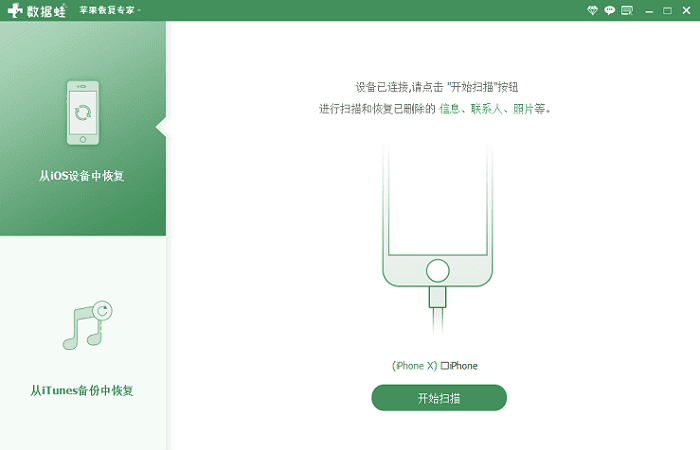
步骤1.访问数据蛙苹果恢复专家官网,根据电脑系统(Windows/Mac)下载对应安装包,完成安装后启动软件
步骤2.因无备份文件,请直接选择第一项「从iOS设备中恢复」,确认设备连接正常后,点击「开始扫描」。件将对手机存储空间进行全盘深度扫描。耗时视存储容量而定,扫描期间务必保持数据线连接稳定,切勿锁屏或断电。

步骤3.扫描结束后,左侧菜单栏会列出所有可恢复的数据类型。点击「备忘录」分类,右侧将展示包含“现存”与“已删”在内的所有笔记。点击顶部筛选器,切换至「仅显示已删除」,即可快速定位误删内容。点击单条笔记,可完整预览文字、图片及清单详情。勾选需要恢复的条目。点击右下角的「导出」按钮,选择电脑上的保存路径。导出完成后,备忘录将以文件形式保存在电脑本地。

补充备用恢复模式(有iTunes备份时使用)
有电脑iTunes整机备份:软件首页选择「从iTunes备份中恢复」,软件自动读取电脑本地所有备份文件,选中对应备份扫描,单独提取备忘录导出,无需整机还原手机。

FAQ常见问题解答
问1:如果我在“最近删除”中手动清空了文件夹,还能用方法一恢复吗?
答:不能。方法一(最近删除恢复)依赖的是系统预留的30天暂存机制。一旦您手动清空了「最近删除」文件夹,或系统自动达到30天保留期限,该文件夹内的所有备忘录索引会被彻底销毁,iOS系统将不再通过原生界面提供复原入口。
此时,请直接跳过方法一,根据您是否有iCloud同步或电脑备份,尝试方法二、三或四。
问2:使用数据蛙苹果恢复专家(方法四)扫描时,需要提前越狱吗?
答:不需要。数据蛙苹果恢复专家采用的是官方认可的iOS数据恢复接口,通过只读方式扫描设备存储中的残留数据碎片,整个过程不涉及系统底层的篡改或破解,因此完全不需要越狱。
无论是未越狱的iPhone,还是最新版本的iOS系统,均可正常使用该软件进行深度扫描与恢复。
问3:方法三(整机备份恢复)恢复过程中中断了,手机里的数据会损坏吗?
答:有风险。iTunes或Finder在执行整机备份恢复时,会先擦除手机当前数据,再将备份内容完整写入。如果在这个过程中(尤其是擦除后、写入前)强制断开连接或软件异常退出,可能导致手机系统文件不完整,从而出现白苹果或无法开机的状况。
强烈建议:在执行方法三前,先用iTunes对手机当前状态做一次临时备份(以防万一),并确保电脑和手机在整个恢复过程中电量充足、数据线连接牢固,避免中途中断。
全文总结
四种备忘录恢复方法适配不同丢失场景,大家可以按照「由简到繁、免费优先」的顺序尝试:
短期30天内误删备忘录,优先使用手机自带「最近删除」文件夹,零成本一键恢复;
删除超30天但开启过iCloud备忘录同步,登录iCloud网页端找回云端留存笔记;
提前制作过电脑整机iTunes/Finder备份,可通过电脑完整还原备份内全部备忘录;
无回收站、无云端、无电脑任何备份,选择数据蛙苹果恢复专家深度扫描手机残留数据,选择性恢复备忘录,无需清空手机现有数据。
最后给大家一个日常备忘录数据保护小建议:定期开启iCloud备忘录自动同步,每隔一段时间用电脑制作一次整机备份,双重备份能最大程度避免误删后重要笔记彻底丢失,省去数据恢复的繁琐操作。