iPhone「最近删除」消失、备忘录彻底丢失?6套完整找回方案!
备忘录丢失、最近删除文件夹失效,大多分为几种情况:30 天内误删但回收站不显示、清空过最近删除、未开 iCloud 同步、系统更新导致数据断层、整机无任何备份。
备忘录删除了怎么恢复?今天整理由简到难6套恢复方法,从手机自带免费功能,到专业数据工具全覆盖,循序渐进操作,不用盲目刷机覆盖现有数据,跟着步骤就能找回丢失备忘录。
- 方法一:快速刷新 iCloud 账户同步,修复「最近删除」不显示问题
- 方法二:摇一摇撤销删除,即时找回刚删掉的备忘录内容
- 方法三:登录iCloud网页端,从云端备份找回丢失备忘录
- 方法四:iTunes/Finder官方整机备份还原,直接恢复备忘录至手机
- 方法五:数据蛙苹果恢复专家,无备份也能找回清空 / 超期备忘录
- 方法六:从iTunes本地备份提取备忘录,不刷机单独导出
方法一:快速刷新 iCloud 账户同步,修复「最近删除」不显示问题
很多人发现最近删除空白,并非备忘录被永久清除,而是iCloud同步故障、备忘录账户切换错乱,导致回收站文件夹加载不出来,是最低成本、最先尝试的修复手段。
步骤1.打开 iPhone「设置」,点击顶部个人头像,进入iCloud页面;
步骤2.找到「备忘录」开关,先关闭等待 10 秒,再重新打开,强制云端同步刷新;
步骤3.返回备忘录 App,点左上角返回箭头回到全部文件夹列表,重新加载查看「最近删除」;
补充排查:设置 - 备忘录 - 账户,确认当前登录 Apple ID 为常用账号,多邮箱同步备忘录的用户,逐一开启对应账户备忘录权限。
如果刷新 iCloud 同步后,文件夹列表依旧没有「最近删除」,或是进入最近删除后目标笔记已经被手动清空,说明简单同步修复无法找回数据,接下来可以尝试苹果自带即时撤销功能,适合刚删除内容、还没退出备忘录页面的场景。
方法二:摇一摇撤销删除,即时找回刚删掉的备忘录内容
该方法针对编辑页面误删文字、刚删除单条笔记未退出 App的场景,属于 iOS 隐藏急救功能,无需云端、不用备份,当场就能复原内容。
步骤1.停留在备忘录编辑页面(不要关闭、不要切后台);
步骤2.双手横向摇晃手机机身,屏幕会弹出「撤销正在键入」弹窗;
步骤3.点击弹窗确认,刚刚删除的文字、图片、清单会完整恢复;
注意限制:仅支持最近一次删除操作,退出页面、锁屏后失效,无法找回多天前删除的笔记。
摇一摇撤销仅能急救当场误删内容,针对几天前删除、最近删除已清空的备忘录完全无效。如果你此前开启过 iCloud 云端完整备份,就能借助苹果官方云备份找回丢失笔记,下面这套官方备份恢复方案适合有云端存档的用户。
方法三:登录iCloud网页端,从云端备份找回丢失备忘录
即便手机本地「最近删除」消失,只要长期开启备忘录 iCloud 同步,云端服务器会留存完整笔记数据,可直接网页端导出保存,区别于整机刷机恢复,不会覆盖手机现有资料。
步骤1.电 /手机浏览器打开 iCloud 官网,登录和 iPhone 一致的 Apple ID;
步骤2.在应用栏点击「备忘录」,云端会同步所有历史笔记,包含本地回收站消失的删除内容;
步骤3.找到丢失备忘录后,点开右上角分享按钮,发送到微信、邮箱留存备份;
步骤4.若需要同步回手机:网页端勾选笔记,选择移动文件夹,手机备忘录刷新后自动同步回来。

补充提醒:若选择手机整机还原 iCloud 备份,会覆盖当前手机所有照片、聊天记录,优先推荐网页端单独导出备忘录,更安全稳妥。
上面三种方式全部依赖苹果自带同步、备份功能,存在明显短板:超过 30 天删除、从未开启 iCloud、手动清空最近删除、手机无任何云端备份时,全部失效。
方法四:iTunes/Finder官方整机备份还原,直接恢复备忘录至手机
如果丢失备忘录前,你曾用电脑 iTunes(Windows/macOS 旧版本)或 Finder(macOS Catalina 及以上新版本)完整备份过手机,就可以使用苹果官方原生还原功能,将备份内的备忘录数据直接恢复到 iPhone 本机。
这是苹果官方认可的正规恢复渠道,适配所有机型,但该方法为整机覆盖恢复,会将手机数据完全还原为备份当天的状态,手机新增的照片、聊天记录、文件会被覆盖,操作前务必知悉风险。
步骤1. 使用原装数据线将 iPhone 连接电脑,打开电脑端 iTunes 或 Finder,手机弹窗点击「信任此电脑」,确保设备被电脑正常识别,全程保持数据线连接,切勿中途断开。
步骤2.软件识别设备后,点击左上角手机设备图标,进入设备摘要/通用页面,查看本机备份记录。在页面中找到「恢复备份」选项,点击后根据备份时间,精准选中备忘录未丢失、未删除前的有效备份文件。

步骤3.确认恢复后,软件自动加载备份数据并写入手机,等待数分钟,期间手机会自动重启,全程不要操作设备、不要拔线。

恢复完成后手机自动开机,打开备忘录 App,即可查看被删除、丢失的笔记全部还原至手机本地。
优点:官方原生功能、无第三方风险、还原数据完整度高,适合新机、可接受覆盖数据、急需恢复全套旧数据的用户。
缺点:无法选择性恢复,只能整机覆盖,会丢失备份之后新增的所有手机数据,灵活性差、容错率低。
绝大多数用户没有定期备份习惯,遇到这种绝境,就需要专业 iOS 数据工具深度扫描残留数据,这里重点推荐数据蛙苹果恢复专家,无需提前备份,直接扫描手机找回彻底清除的备忘录。
官方整机还原风险较高,容易造成新增数据丢失。如果只想单独恢复备忘录、保留手机现有所有资料,不想要整机覆盖刷机,就可以借助数据蛙苹果恢复专家的专属备份提取模式,精准单独导出备忘录。
方法五:数据蛙苹果恢复专家,无备份也能找回清空 / 超期备忘录
当最近删除彻底清空、无 iCloud/iTunes 备份、删除超过 30 天,这是成功率最高的解决方案。软件专门适配全系列 iPhone、iPad,深度读取手机内存残留数据,支持备忘录、图片附件预览,不会覆盖手机现有任何数据,解决绝大多数官方功能无法修复的数据丢失问题。
数据蛙苹果恢复专家,软件核心优势:
1)无备份也能恢复:不用提前开启 iCloud、电脑备份,直接扫描手机本地残留数据;
2)安全不覆盖:仅读取数据,不会修改、删除手机现有照片、聊天记录;
3)完整预览再恢复:可提前查看全部丢失备忘录内容,只导出需要的资料,节省存储空间;
4)兼容多类丢失场景:最近删除清空、系统更新丢失、恢复出厂、手机损坏、误删超 30 天均可尝试。
步骤1.Windows 或 Mac 电脑下载安装「数据蛙苹果恢复专家」,原装数据线连接 iPhone,手机弹窗点击「信任此电脑」;
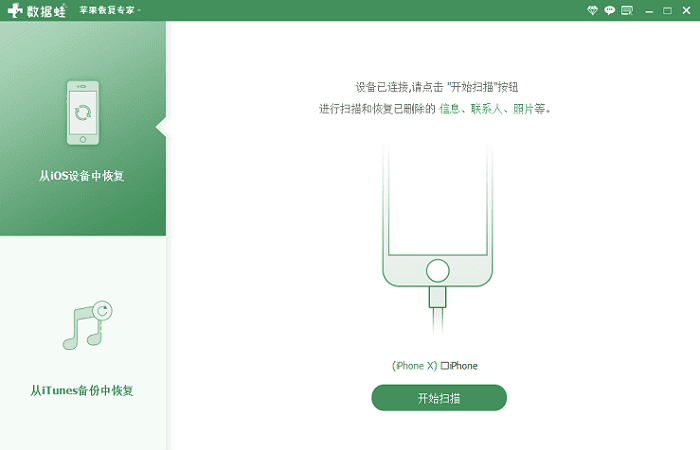
步骤2.软件首页选择【从iOS设备中恢复】模式,点击「开始扫描」,等待设备完整检测(中途不要拔数据线);

步骤3.扫描完成后,左侧分类栏点击「备忘录」+「备忘录附件」,勾选右上角「只显示已删除」,红色条目就是丢失、清空过的笔记;
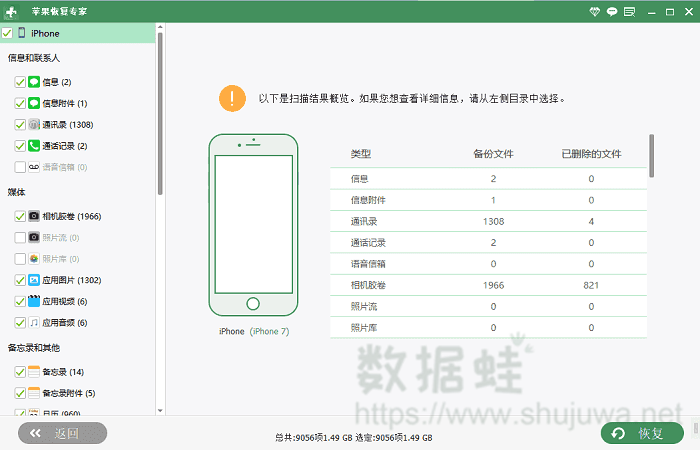
步骤4.逐条预览文字、内嵌截图、表格内容,勾选需要恢复的备忘录,点击右下角「恢复」,导出为 HTML 文件保存至电脑永久留存。
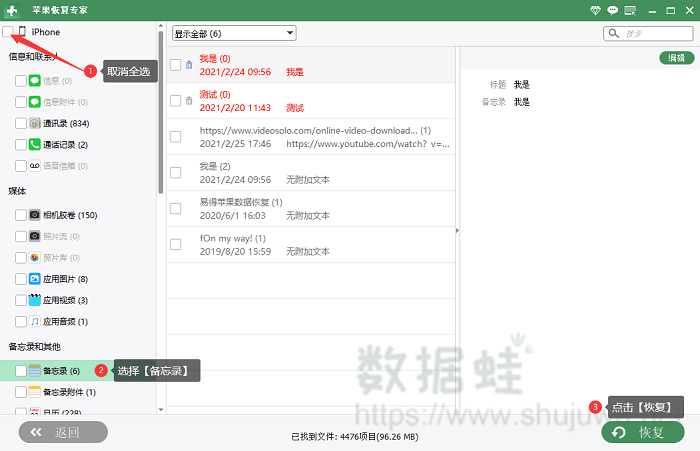
数据蛙苹果恢复专家可以解决绝大多数无备份备忘录丢失场景,但部分用户习惯定期用电脑 iTunes 整机备份手机,针对这类有本地电脑备份的人群,还能通过软件专属备份提取模式,单独恢复备忘录,不用整机刷机。
方法六:从 iTunes 本地备份提取备忘录,不刷机单独导出
很多用户日常会通过电脑iTunes(macOS Catalina及以上系统为访达)备份iPhone整机数据,这也是找回丢失备忘录的有效途径。但传统iTunes自带恢复功能存在致命短板:只能整机强制还原备份,会直接覆盖手机当前所有数据,导致新增的照片、聊天记录、文件等资料全部丢失,风险极高。
适配场景与专属优势:该方法专门适配有电脑本地iTunes/访达备份的用户,完美解决官方整机恢复数据覆盖、资料丢失的痛点。支持选择性恢复备忘录,无需还原整机,操作安全无风险;同时兼容新旧版本苹果电脑系统,适配全系列iPhone设备。没有电脑本地备份的用户,可直接使用第四种「从iOS设备扫描恢复」模式,无备份也能尝试找回数据。
而借助数据蛙苹果恢复专家的专属备份提取模式,可完美规避这一问题,无需抹除手机数据、不用整机刷机,能够精准单独提取、恢复备忘录数据,是有本地备份用户的最优解。
步骤1.打开数据蛙苹果恢复专家,手机连接电脑并完成信任授权;
步骤2.首页选择【从iTunes备份中恢复】,软件自动识别电脑本地全部备份文件;选中丢失备忘录之前创建的备份包,点击扫描,等待读取备份内所有数据;
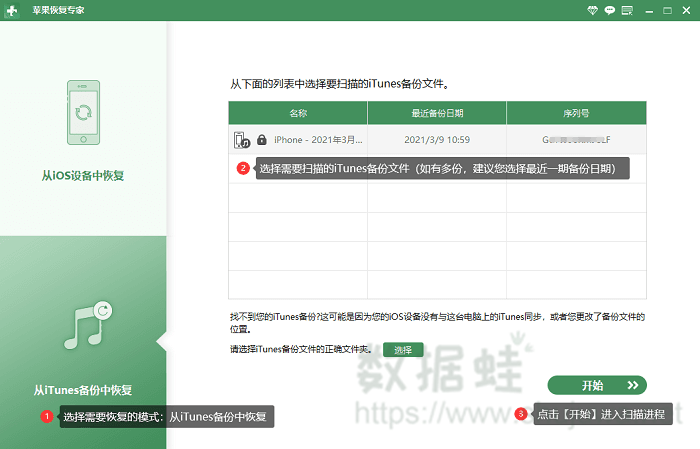
步骤4.在备忘录分类筛选已删除内容,预览勾选目标笔记,一键导出保存到电脑即可。
补充提示:该方法仅适用于有电脑本地 iTunes 备份的用户,没有电脑备份的话,直接使用第四种「从 iOS 设备扫描恢复」模式即可。
避坑小贴士
找回顺序建议:先刷新 iCloud 账户同步→当场误删用摇一摇撤销→有云备份登录 iCloud 网页导出→无备份用数据蛙苹果恢复专家深度扫描→有电脑 iTunes 备份提取存档;
重要提醒:发现备忘录丢失后,尽量少拍照、下载软件,避免新数据覆盖内存里残留的笔记,降低恢复成功率;
长期防护:日常开启 iCloud 备忘录同步,每周用电脑做一次 iTunes 备份,重要备忘录截图、复制一份存至微信收藏,双重保障避免资料彻底丢失。
先试用 后付费 一键扫描 即扫即可看结果