iPhone17删掉的视频还能恢复吗?六大有效方案,永久删除也有机会找回!
使用 iPhone17 拍摄日常 vlog、工作素材已经成为很多人的习惯,但清理相册、误操作、系统卡顿都可能导致重要视频被一键删除。
为了帮助大家找回iPhone17手机上误删的照片,我将从手机自带简易功能、云端备份、电脑备份,再到专业恢复工具,一共有 6 套可行方案,适配刚删除、彻底清空、无任何备份等不同场景。
下文按操作简易度、适用场景依次讲解,看完就能动手找回丢失视频。
- 方法一:相册「最近删除」快速恢复视频(30 天内误删首选)
- 方法二:iCloud 照片云端恢复视频(开启照片同步可用)
- 方法三:电脑 iTunes/Finder 备份恢复视频(有整机电脑备份)
- 方法四:数据蛙苹果恢复专家(无备份深度恢复,适配 iPhone17)
- 方法五:谷歌相册 / 百度网盘同步相册恢复视频(第三方云盘备份)
- 方法六:线下专业维修门店物理数据恢复
方法一:相册「最近删除」快速恢复视频(30 天内误删首选)
刚删掉视频不用着急找复杂工具,iPhone17 相册自带临时缓存文件夹,是最简单零成本的恢复渠道。
苹果系统会将删除的视频自动留存 30 天,期间随时一键还原,无需电脑、不用登录账号,新手零门槛操作。
优势:30 天内恢复,原始分辨率、帧率、拍摄时间、定位、实况视频、剪辑参数全部保留,不会压缩画质。
局限性:仅支持删除 30 天内、未手动清空回收站的视频;超过 30 天或手动清理后,此方法完全失效,需要更换其他方案尝试。
步骤1.打开 iPhone17 自带「照片」App,点击底部「相簿」;
步骤2.页面下滑至「实用工具」分区,点开「最近删除」,验证 Face ID / 锁屏密码解锁相册;
备注:iOS16 及更新系统,进入「最近删除」必须面容 ID / 触控 ID / 锁屏密码解锁,无法直接查看;密码输错无法进入,也就不能恢复视频。
步骤3.浏览列表找到丢失视频,点击右上角「选择」勾选目标视频;
步骤4.右下角点击「恢复」,视频会自动回到原图库相册。

如果打开最近删除相册一片空白,说明视频已经被系统永久标记删除,单纯依靠手机自带相册无法找回。
此时若你之前开启过 iCloud 照片同步,云端大概率留存视频副本,接下来第二种方法可借助 iCloud 云端找回。
方法二:iCloud 照片云端恢复视频(开启照片同步可用)
不少 iPhone17 用户会登录 Apple ID 开启 iCloud 照片同步,手机本地删除不代表云端同步文件同步删除,登录网页端 iCloud 就能单独找回视频,不用重置手机。
局限性:仅适用于提前开启 iCloud 照片同步;免费存储空间仅 5GB,容量不足会自动停止同步;若同步时删除视频,云端文件也会同步清除,无法恢复。
注意:选「下载并保留原件」:本地必须有大于全部照片总大小的空余空间,建议预留至少 20% 缓冲缓存空间。
步骤1.电脑浏览器打开 iCloud 官网,登录和手机一致的 Apple ID;
步骤2.在功能栏选择「照片」,左侧找到「最近删除」;勾选需要恢复的视频,点击恢复,等待云端同步回 iPhone17 图库。
备注:下载原图仅支持 Wi-Fi,蜂窝数据无法批量下载原图;关闭 Wi-Fi 低数据模式,否则同步暂停;建议稳定宽带,热点网速慢极易中断;恢复全程不要切换网络、开关飞行模式。

iCloud 存储空间有限、同步功能没开启的用户不在少数,网页端找不到视频也不用放弃。如果你长期用电脑管理手机,用 Finder(Mac)/iTunes(Windows)做过整机备份,第三种备份恢复方案可以派上用场。
方法三:电脑 iTunes/Finder 备份恢复视频(有整机电脑备份)
习惯定期把 iPhone17 连接电脑备份的用户,本地备份文件会完整保存所有视频素材,通过电脑端备份文件可提取丢失视频,是传统稳定的恢复方式。
局限性:恢复整机备份会覆盖手机当前所有新数据,未备份的照片、文件会丢失;只能整机还原,无法单独提取某几条视频,灵活性较差。
步骤1.原装数据线连接 iPhone17 与电脑,打开 iTunes(Windows)或 Finder(Mac);
步骤2.软件识别设备后,点击设备图标,选择「恢复备份」;

步骤3.挑选视频删除前生成的备份包,确认后等待恢复完成。

前面三种方法都建立在「有缓存 / 有云端 / 有电脑备份」的基础上,一旦你既没开云同步,也从未电脑备份,且清空了最近删除相册,以上方案都会失效。
绝大多数用户丢失视频都是这种无备份困境,这时就需要专业工具深度扫描手机底层数据,也就是第四种核心方案:数据蛙苹果恢复专家。
方法四:数据蛙苹果恢复专家(无备份深度恢复,适配 iPhone17)
数据蛙苹果恢复专家是专门适配全系列 iPhone(含 iPhone17、最新 iOS 系统)的专业 iOS 数据恢复软件,最大优势是无需任何备份,直接扫描手机存储底层残留数据,精准找回永久删除、清空回收站、恢复出厂丢失的视频,支持单独预览、选择性恢复,不会覆盖手机现有数据,完美解决无备份用户的痛点。
软件核心优势:
全兼容 iPhone17 全系机型与最新 iOS 版本,Windows、Mac 双端可用;
深度扫描底层存储,区分正常视频、已删除视频,红色标注丢失文件;
支持提前预览视频,只勾选需要的素材恢复,不用整机还原;
本地离线处理数据,不上传云端,保护隐私,新手自带简易操作指引;
除视频外,还可恢复照片、微信聊天视频、录音等各类媒体文件。
方式一:无备份——从 iOS 设备中直接恢复(最常用)
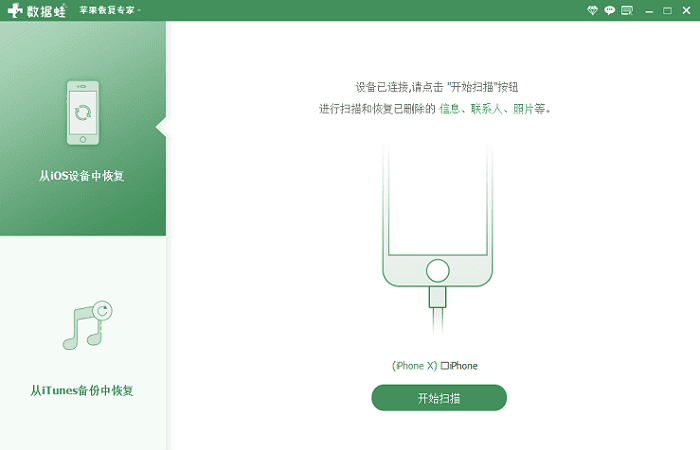
步骤1.电脑官网下载安装「数据蛙苹果恢复专家」,打开软件;原装数据线连接 iPhone17 和电脑,手机弹窗点击「信任此电脑」;
步骤2.左侧选择「从iOS设备中恢复」,点击「开始扫描」;等待扫描完成,左侧菜单栏打开「相机胶卷」,红色文件即为已删除视频;

步骤3.逐个预览视频,勾选需要找回的素材,点击右下角「导出」,保存至电脑。

小提示:
如果手机完全识别不到,先确认电脑已安装最新版 iTunes(仅用于驱动识别),重启软件重试。
软件只能将视频恢复到电脑本地,恢复后可用播放器打开验证完整性再决定是否拷回手机。
方式二:有 iTunes 备份——从备份中提取视频
如果你恰好存有 iTunes 电脑备份,软件还支持「从 iTunes 备份恢复」模式,可单独提取备份内视频,不用整机覆盖手机数据,兼顾备份与无备份两种场景需求。
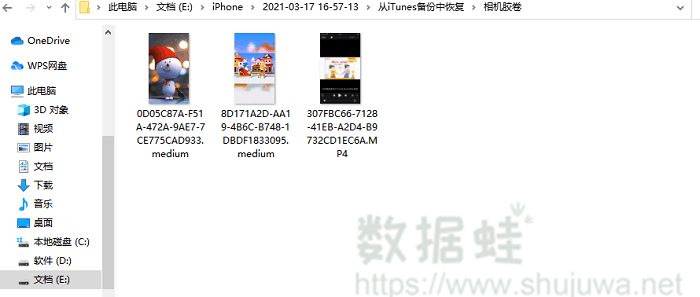
步骤1.打开软件,选【从iTunes备份中恢复】,在 列表中选含目标视频的备份文件 ,点击开始扫描。

步骤2.扫描完点左侧相机胶卷,筛选视频,勾选需恢复的视频(红色名为已删)。
步骤3.点击导出按钮,保存到电脑即可(不会覆盖手机现有机数据)。
借助专业工具可以解决绝大多数无备份、彻底删除的视频丢失问题,但部分用户习惯使用第三方云相册同步素材,视频同步上传后,手机删除不会影响云端副本,第五种方法针对第三方云相册同步用户。
方法五:谷歌相册 / 百度网盘同步相册恢复视频(第三方云盘备份)
很多人会把 iPhone17 视频自动同步至百度网盘、谷歌相册等第三方存储软件,本地删除视频后,可直接在 App 回收站恢复。
备注:需要提前开启自动同步,免费云盘存在压缩画质、存储空间不足问题。
步骤:iPhone17 打开百度网盘 App,进入「相册自动备份」分区;点击页面右上角菜单,找到「回收站」;筛选视频文件,勾选目标录像,点击恢复,可重新下载至手机图库。
以上五种方法覆盖手机自带、云端、电脑备份、专业软件、第三方云盘,若全部尝试后依旧无法找回视频,最后还有兜底方案,线下专业数据维修门店物理深度恢复。

方法六:线下专业维修门店物理数据恢复
如果 iPhone17进水、摔坏、主板故障,或是删除后大量拍摄视频导致数据严重覆盖,线上工具无法扫描底层数据,可前往正规手机维修门店,通过专业硬件设备读取存储芯片,尝试提取视频文件。
收费较高,几百至千元不等。非正规门店存在隐私泄露风险,需选择口碑正规门店。
恢复iPhone17 删除视频5个关键注意事项
全部方法讲解完毕,想要大幅提升视频恢复成功率,一定要牢记以下 5 条核心注意事项,操作前优先遵守:
1.误删视频后立刻停止使用手机
删除视频后不要拍摄新视频、下载软件、缓存视频、清理存储空间,新数据会覆盖底层残留文件,一旦覆盖彻底,任何工具都无法找回丢失录像。
2.优先使用原装数据线连接电脑工具
使用数据蛙苹果恢复专家、iTunes 备份恢复时,劣质数据线会出现连接中断、识别失败,导致扫描终止,降低恢复效率。
3.不要随意抹除 iPhone 所有内容
非必要不要操作「还原所有设置 / 抹掉全部内容」,重置手机会清空底层残留数据,永久丢失恢复可能性;iCloud 整机恢复会覆盖现有数据,提前备份当前重要文件。
4.恢复操作越早执行,成功率越高
视频删除后存储残留会随系统缓存、更新逐步清除,发现丢失第一时间尝试恢复,间隔时间越长,找回概率越低。
5.谨慎选择线下维修门店,保护隐私
硬件故障需线下恢复时,避开无资质小店,提前确认数据保密协议;优先尝试数据蛙苹果恢复专家线上方案,全程本地操作,无隐私泄露风险。
针对 iPhone17 误删视频,大家可以按照「最近删除→iCloud 云端→电脑备份→数据蛙苹果恢复专家→第三方云盘→线下门店」的顺序依次尝试,其中数据蛙苹果恢复专家是适配绝大多数普通用户的最优解之一,不受备份、删除时长限制,操作简单、恢复效率更高。日常建议养成定期备份习惯,同时误删后立刻停止使用手机,最大程度保住珍贵视频素材。