iPhone最近删除的照片删除了怎么找回?5个方法无损找回,不会覆盖手机原有资料
清理相册时手一抖,本来只想找回几张误删的照片,结果在“最近删除”里鬼使神差地点了“全部删除”。看着屏幕瞬间变空,相信经历过的人都懂。绝大多数人的第一反应都是:完了,这次真的没了。
但先别急着绝望。只要搞懂iPhone存储数据的底层逻辑,你就会发现,这未必是终局。
在iOS系统中,当你执行“删除”操作时,系统并不会像碎纸机一样立刻把照片文件粉碎。相反,它只是给这些数据贴了个“废弃”的标签,告诉系统:“这块地方以后谁都能用”。在数据被新内容覆盖之前,这些照片的二进制残影其实还老老实实地躺在手机的闪存芯片里。这也是为什么数据恢复在理论上是可行的。

黄金抢救法则(照片恢复前必读):
这里有一个决定成败的关键点:覆写。一旦你继续拍照、录视频、下载大型App,甚至仅仅是微信接收大文件,系统就可能征用那些“被废弃”的空间来存放新数据。一旦旧照片的存储区块被新数据占据,神仙难救。
所以,发现误删的那一刻,请立刻:
停止拍摄:放下相机,别再拍任何东西。
开启飞行模式:切断网络,防止后台自动下载更新或同步数据。
暂停写入:尽量不要在手机上产生任何新的文件。
只要守住这条底线,接下来的5种恢复方案,成功率会大大提升。
这其中,有些方法甚至不需要你重置手机,也不会动到你现有的任何资料,可以说是零风险的自救尝试。大家可以根据自己平时的使用习惯,对照下面的方案逐一排查。
- 方法一:检查iPhone最近删除相册(建议优先尝试)
- 方法二:登录iCloud网页端重新下载照片
- 方法三:将iCloud整机云备份复原到手机本地
- 方法四:检查iTunes本地备份恢复照片
- 方法五:数据蛙苹果恢复专家,无备份也能选择性恢复,不覆盖原有资料
方法一:检查iPhone最近删除相册(建议优先尝试)
很多人只是匆忙扫一眼相册就判定照片不存在,不妨仔细操作一遍。
iOS16及以上系统,照片会在最近删除相册保留40天(旧版本保留30天),只要没有手动清空相册,都能直接还原。
步骤1.打开iPhone自带【照片】App,点击底部【相簿】栏目;

步骤2.页面向下滑动,在更多项目分类里找到【最近删除】,使用面容ID或者触控ID解锁相册;
步骤3.点击右上角【选择】,勾选需要找回的照片;
步骤4.点击底部【恢复】,选中的照片会自动回到手机相册原始位置。

顺利找回自然最好,但如果已经手动清空最近删除相册,这种方式就不再适用。
不用着急,我们还可以借助iCloud照片同步功能尝试找回。
方法二:登录iCloud网页端重新下载照片
不少用户会开启iCloud照片同步,手机本地照片会同步上传云端。
即便手机端清空了最近删除相册,云端备份里依旧留存照片副本。
这个方式最大优势是不需要改动手机本地数据,不会覆盖手机里现有的资料。前提条件:删除照片之前,手机已经开启【iCloud照片】功能,并且设备处于正常联网同步状态。
步骤1.打开电脑或者手机浏览器,访问iCloud官网,登录和手机一致的Apple ID账号;

步骤2.在功能列表中点击【照片】,找到页面左侧【最近删除】选项;
步骤3.浏览相册,选中想要恢复的图片,点击页面上方【恢复】;
步骤4.返回iPhone,连接稳定Wi-Fi,打开设置,点击头像-iCloud-照片,开启【下载并保留原件】,等待云端照片同步到手机本地。

这种方式依赖iCloud照片实时同步,如果当初没有开启该功能,云端不会留存照片,自然无法通过网页找回。
此时可以看看自己有没有创建过整机云备份,接下来的iCloud整机备份恢复方式可供参考。
方法三:将iCloud整机云备份复原到手机本地
如果你长期开启iCloud云备份,手机会定期把整机数据上传云端。
只要存在照片删除之前生成的备份文件,就有机会把照片恢复回来。
这里需要客观提醒大家,传统整机恢复方案存在短板:直接恢复整机备份,需要抹除手机当前所有内容,手机上新保存的照片、聊天记录、文件都会被覆盖,适合手机没有新增重要资料的人群。
步骤1.打开iPhone【设置】,点击顶部头像,进入iCloud,打开【iCloud云备份】,确认存在有效备份;

步骤2.返回设置首页,选择【通用】-【传输或还原iPhone】,点击【抹掉所有内容和设置】;
步骤3.手机自动重启,跟随激活指引操作,来到【App与数据】页面,选择【从iCloud云备份恢复】;
步骤4.登录AppleID,选中对应时间节点的备份文件,等待文件下载、恢复完成,照片就会同步还原。

可以看出,整机恢复的局限性比较明显,很多人不愿意清空手机现有数据。
如果你不想抹除手机资料,同时电脑上曾经备份过iPhone,那么可以尝试电脑本地备份恢复方案。
方法四:检查iTunes本地备份恢复照片
习惯用电脑管理iPhone的用户,常会用数据线连接设备,在Mac访达(Finder)或者Windows电脑iTunes中创建本地备份。
本地备份保存在电脑硬盘,不受网络条件限制,稳定性更高。
和iCloud整机备份类似,原生恢复模式需要覆盖手机全部数据,谨慎操作。
步骤1.准备原装数据线,将iPhone连接曾经创建过备份的电脑,手机弹出提示后点击【信任此电脑】;
步骤2.Windows电脑打开iTunes,Mac系统打开访达,在页面侧边选中自己的iPhone设备;

步骤3.进入设备摘要页面,点击【恢复备份】;
步骤4.在备份列表内,选择照片丢失之前生成的备份文件,确认后等待恢复进程结束,期间不要断开数据线。

上述四种方式,要么有时间限制,要么需要提前开启同步、制作备份,还有部分方案会覆盖手机现有数据。
很多用户既没有云端备份,也没有电脑本地备份,同时不想删除手机里现有的资料,这种场景下,可以使用专业工具进行恢复,下面详细介绍数据蛙苹果恢复专家。
方法五:数据蛙苹果恢复专家,无备份也能选择性恢复,不覆盖原有资料
前面几种方法都有各自的使用门槛,而数据蛙苹果恢复专家是专门针对iOS设备开发的数据恢复工具,适配全系列iPhone机型,兼容各类新旧iOS系统。
它最大的亮点在于:不需要提前备份手机,支持直接扫描手机本地残留数据,选择性恢复照片,全程不会覆盖手机内部原有资料。
很多人担心恢复软件会清空手机数据、泄露隐私,这款工具采用本地离线扫描,数据不会上传第三方服务器,安全性更有保障。
除了照片,还可以恢复视频、备忘录、通讯录、聊天记录等多种数据,扫描完成后支持免费预览照片,确认能找到目标素材再进行导出,新手也能轻松上手。
步骤1.从数据蛙苹果恢复专家官网下载对应Win/Mac版本,避免第三方渠道捆绑;安装时留意取消不必要附加项。启动后未注册账号可先免费扫描预览。

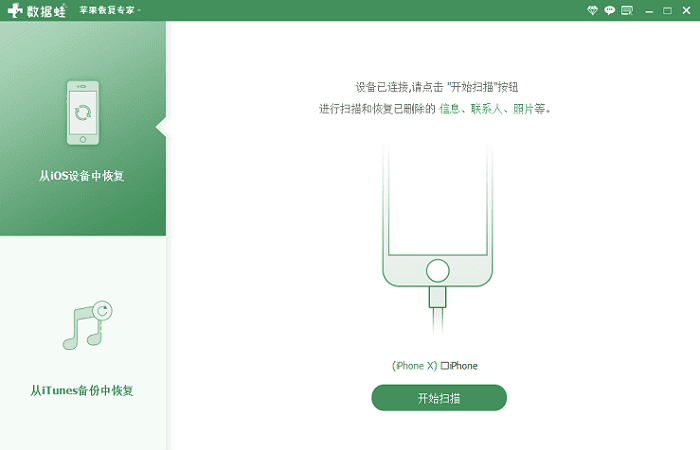
步骤2.启动软件,主界面选择【从iOS设备中恢复】(无备份用户首选)。用原装线连接手机与电脑,手机弹窗点击【信任此电脑】并解锁。若此前做过iTunes/访达备份,也可改用「从iTunes备份中恢复」,无需再扫手机。


步骤3.软件识别设备后点击【开始扫描】。扫描时长随存储量而定(一般几分钟到十几分钟);过程中不要拔线、不要操作手机屏幕、保持屏幕常亮;
步骤4.扫描结束后,左侧进入【相机胶卷】,可切「只显示已删除」快速定位。双击可预览;若文件仅几KB、严重模糊,通常代表原数据已被覆盖,难以还原清晰原图;区分正常照片与已删除照片后,勾选需找回的素材。点【导出】,保存路径必须选电脑本地文件夹。
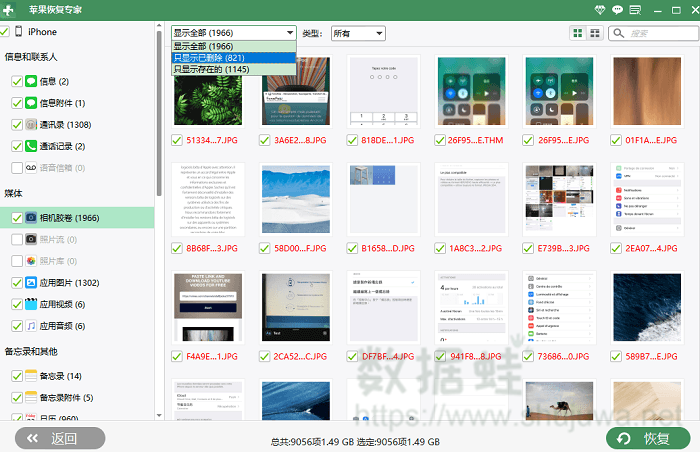
除了直接扫描手机,如果你电脑存有Tunes本地备份,也可以选择软件内【从iTunes备份中恢复】模式,不用整机还原,单独提取备份里的照片,避免手机现有数据丢失。
真实案例:一位用户删除了孩子的百天照,手机用了两天后才想起来,期间拍了新照片、下了几个App。使用数据蛙苹果恢复专家扫描后,扫描出了50多张缩略图,但只有20张能预览清晰,其余因被覆盖已无法复原。最终保住了最重要的一组全家福。
iPhone照片恢复常见FAQ:
FAQ1:使用数据蛙苹果恢复专家扫描时,提示“扫描到0张已删除照片”,是什么原因?该怎么办?
答:出现这种情况,最常见的原因是:照片被删除后,其占用的存储空间已经被新写入的数据(如新拍的照片、新下载的App或缓存文件)彻底覆盖了。此时iOS系统底层已无法再找回残留的照片碎片。建议您立刻停止使用手机,并尝试以下两种备选方案:
①如果您之前有过iTunes或iCloud整机备份,可以在软件内选择“从iTunes备份中恢复”或“从iCloud备份中恢复”模式,从备份文件中提取照片;
②如果备份也不存在,那很遗憾,数据大概率已无法恢复,建议今后开启iCloud照片同步以防万一。
FAQ2:数据蛙苹果苹果恢复抓夹是免费的吗?扫描出来后导出照片需要付费吗?
答:该软件提供免费扫描和免费预览功能。
您可以在不付费的情况下,完整扫描手机并查看所有被标记为“已删除”的照片缩略图,以此确认软件是否能找到您需要的照片。
但如果您确认预览无误,需要将照片导出保存到电脑,则需要付费购买软件的正式版授权。建议您在付费前,务必利用免费预览功能仔细核对照片的清晰度和数量,确认可恢复再决定购买。
FAQ3:如果我把“最近删除”里的照片彻底清空了,但iCloud照片同步一直是开启的,网页版iCloud的“最近删除”里也没有,还能通过整机备份找回来吗?
答:这取决于您iCloud云备份的覆盖时间点。iCloud云备份是手机整机的定期快照,它和“iCloud照片”功能是两套独立的系统。如果您在删除照片之前,手机曾自动执行过一次iCloud云备份,那么您就可以使用方法三,通过抹掉手机并恢复该旧备份来找回照片。
但请注意,恢复备份会覆盖手机当前的所有新数据;如果删除照片之后手机又自动备份了,那么旧的备份就会被新的备份覆盖掉,此时通过整机备份也无法找回了。
综 5种方法来看,优先打开最近删除相册自查;有iCloud照片同步的用户直接登录网页端恢复;拥有整机备份的用户,权衡是否接受数据覆盖再操作;无任何备份、想要保留手机现有资料的朋友,优先选择数据蛙苹果恢复专家。
再次提醒大家,照片永久删除之后,恢复成功率和操作时间息息相关。发现照片丢失,立刻停止拍摄、下载文件,避免新数据覆盖照片碎片。日常使用中,建议定期开启iCloud照片或者在电脑做好本地备份,从源头避免珍贵照片彻底丢失。