使用iCloud恢复通话记录完整教程:恢复前必须确认的3件事
开篇必读:使用iCloud恢复通话记录,本质上是一次全量抹除并回退。操作后,手机上的所有数据将被替换为备份时的状态,备份时间点之后产生的所有新数据(新照片、新聊天记录、新App数据)将永久丢失。唯一能换来的,是备份中那份100%完整的通话记录。
因此:为避免重要信息丢失,操作前请务必确认近期的重要资料已安全留存。
因此,如果看到这里你发现「我不能接受整机回退」,请直接跳到下文「只想拿回通话记录,不想整机还原」一节,那里有替代方案。

使用iCloud恢复通话记录之前,建议先确认的3件事
第一件:备份时间点里,到底有没有你想找的通话记录
这是最关键的一步,逻辑很简单:如果备份是在你删除通话记录之后才创建的,那么这份备份里本来就没有那条记录,还原一万次也不会出现。真正有用的备份,必须创建于删除操作之前。
所以动手前先算清楚两件事——你大概是什么时候删的,你的备份是什么时候做的。前者晚于后者,这条路就不用走了。
第二件:备份大小与设备容量是否匹配
还原过程需要足够的空间来下载和写入备份数据。
空间不足是还原失败与卡在进度条的常见原因。建议提前清理出充足余量,并确保网络环境稳定。
第三件:AppleID、网络与电量条件
怎么查看iCloud备份里有什么?
很多人以为能在备份列表里直接看到通话记录有几条,其实不能。你能看到的只是备份的基本信息,操作步骤如下:
进入「设置」→点击顶部你的名字→「iCloud」→「iCloud云备份」,在这里可以看到最近一次备份的时间。再进入「管理储存空间」→「备份」,可以查看各份备份的设备名、时间与大小。

注意:备份列表不显示通话记录的具体条目数。要确认内容,只能靠备份时间推断,或者用工具从备份中提取查看。
从iCloud整机还原通话记录的完整步骤
步骤1.抹掉所有内容和设置
进入「设置」→「通用」→「传输或还原iPhone」→「抹掉所有内容和设置」。按提示输入密码并确认,等待设备完成抹除并重启。
再次说明:请务必确认当前手机上的重要数据已有留存。抹掉是不可逆的,一旦执行,备份时间点之后的新数据将无法找回。
步骤2.重启后走到「App与数据」这一步
设备重启后会进入设置流程,依次选择语言、地区、连接Wi-Fi,直到出现「App与数据」这一屏。这里是关键分岔口。
步骤3.选择「从iCloud备份恢复」
点击「从iCloud备份恢复」,登录创建备份时使用的AppleID。
步骤4.选对那一份备份
系统会列出该账号下的备份,按时间排序。请仔细核对日期,选择删除操作之前的那一份——不是最新的那份,是删除之前的那份。这一步选错,等于白做。
步骤5.等待还原完成
还原时长取决于备份大小与网络速度,从十几分钟到更久都有可能。期间保持Wi-Fi连接,不要操作手机。完成后进入「电话」→「最近通话」查看结果。

如果只想找到通话记录,不想iCloud整机还原怎么办
如果你的诉求只是那几条通话记录,那么整机还原的代价确实太大了。这种情况下有三条更合理的路:
路径一:用工具从iTunes备份中单独提取,或者直接扫描扫描手机本身
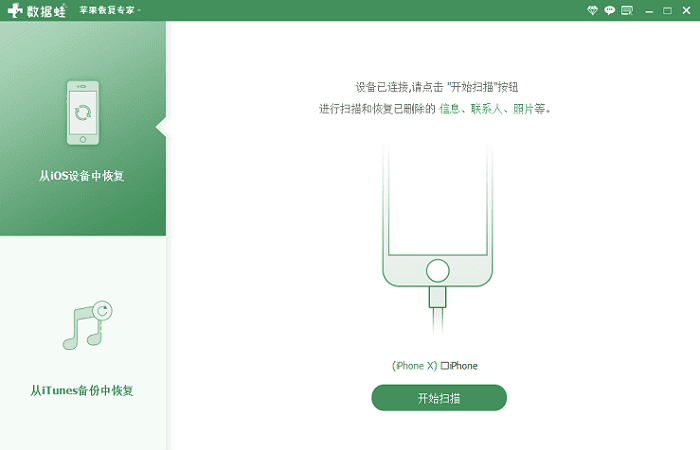
部分数据恢复工具支持直接读取iTunes备份,或者将手机链接到电脑上,通过深度扫描的机制检测手机上的缓存,只单独恢复通话记录并导出到电脑,全程不改动手机上的任何数据。
它的逻辑是:备份文件是你的数据,读取它不存在授权问题。而整机还原的代价,完全不必承担。
路径二:联系运营商查询
如果你只有一两条记录要找,且备份时间点很早,那么整机还原带来的数据损失可能远超那两条记录的价值。这种情况下更建议借助单独提取或运营商详单:运营商通话详单怎么查。
最常见注意事项
1:还原后通话记录反而更少了?
可能的原因有两个:一是备份时间点选错,选到了删除之后的备份;二是同一AppleID下有多台设备,某台设备的空状态被同步了回来。这两种情况的排查方式不同,详见P04。
2:还原卡在进度条不动?
按顺序排查:先确认Wi-Fi是否稳定,再确认设备剩余空间是否充足,最后确认AppleID的登录状态是否正常。三者都正常仍卡住的话,可尝试重启设备后重新开始设置流程。
3:根本没有可用的iCloud备份?
这是最常见也最无奈的一种——以为自己开了备份,其实从没成功备份过。进入「iCloud云备份」页面可以看到最近一次备份的时间,如果显示「从未备份」或时间非常久远,这条路就断了。
没有备份的情况下,可选项只剩扫描设备本体与运营商详单两条。
希望这份教程能帮你顺利找回需要的通话记录。如果在操作中遇到本文未覆盖的问题,欢迎在点击网站内的人工客服继续咨询。