win7电脑怎么录屏?4个超详细的录屏教程来啦
使用Win7电脑系统的用户,可能还不知道win7电脑系统自带录屏功能。win7电脑怎么录屏?步骤记录器是Win7电脑系统自带的录屏功能,需要在记录屏幕前将窗口打开才可以录制。当然如果您想要录制更多模式,可以选择去下载专业的录屏软件。下面本文将详细的告诉大家win7电脑系统的录屏方法。
win7电脑录屏方法一:电脑系统步骤记录器
很多用户在使用电脑Win7系统时想要录制视频,但是不知道win7电脑录屏怎么弄?win7录制操作方法很简单,可以直接使用快捷按键“win+r”调出运行窗口开始录制。
步骤一:使用快捷键【Win+R】快速调出运行窗口,并在对话框输入要录制的程序或者是文件夹的名称;输入名称后,点击“确定”即可。

步骤二:点击“确定”后,选择最后一个【?】图标,点击【设置】按钮。

步骤三:进入到【设置】界面后,可以在【浏览】自定义输出位置、名称;设置完成后,点击“确定”;

步骤四:设置完【输出】位置后,点击【开始记录】即可开始屏幕记录。

win7电脑录屏方法二:系统自带的录屏工具Xbox Game Bar
Xbox Game Bar 是 Windows 系统自带的录屏工具,最初专为游戏录制设计,同时也支持浏览器、软件等各类应用程序窗口的录制。适合单个应用窗口(如浏览器、软件界面)、游戏画面录制。
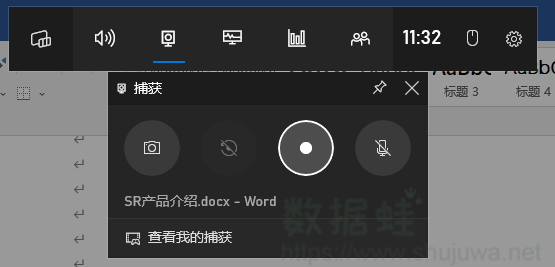
步骤1.打开 Xbox Game Bar:按下键盘快捷键 Win+G 呼出工具界面。首次使用时,若弹出 “是否将此视为游戏” 的提示,勾选 “是的,这是一个游戏”。
步骤2.点击弹出的录制面板中的圆形录制按钮,或直接按快捷键 Win+Alt+R 快速启动录制。
步骤3.再次按下 Win + Alt + R,或点击屏幕浮动工具栏中的停止按钮即可结束。
录制完成后,如需查看录制视频,可通过录制完成后的通知直接打开视频,也可进入「此电脑 → 视频 → 捕获」文件夹,找到保存的 MP4 视频文件。
win7电脑录屏方法三:QQ录屏功能
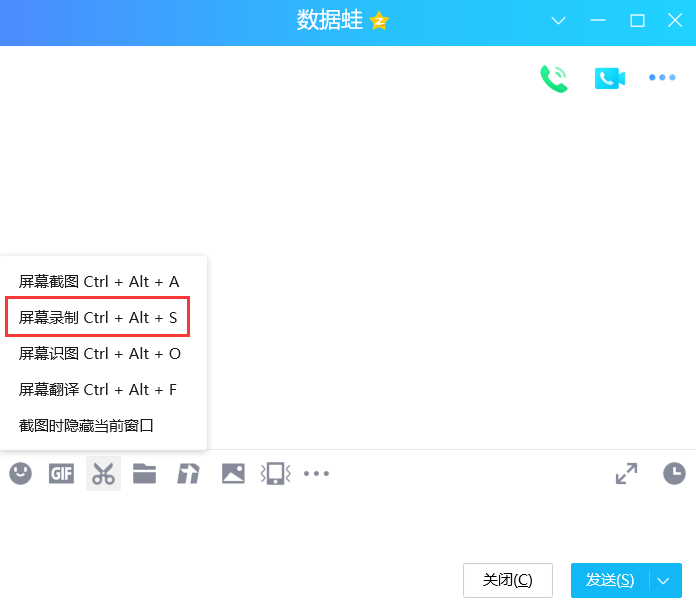
QQ 除了日常社交功能外,还自带简易录屏工具,支持全屏或自定义区域录制,也能通过开启扬声器、麦克风,录制包含win7电脑内部声音或外部人声的视频。Windows 7 系统可按以下步骤录屏:
步骤1.登录QQ后,按下快捷键 Ctrl+Alt+S,快速调出 QQ 录屏功能。
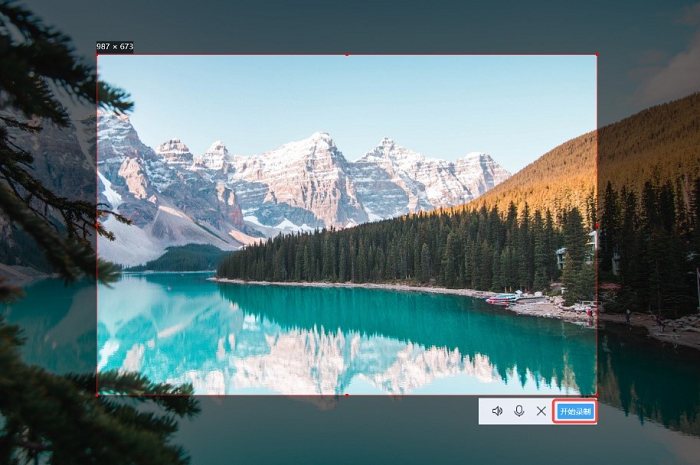
步骤2.框选需要录制的画面范围,按需开启扬声器(录制电脑内部声音)或麦克风(录制外部人声)。
步骤3.点击【开始录制】按钮,即可启动录屏。点击悬浮控制栏中的停止按钮(或按 F11),或按ESC 键,完成视频录制;录制结束后,视频会自动保存到默认路径,并弹出预览窗口。
备注:QQ录制的视频默认保存在C盘,此时可能会造成系统盘的负担。您可以找到输出文件夹,点击浏览选择新路径(建议选择空间充足的非系统盘,比如E盘等)
win7电脑录屏方法四:数据蛙录屏软件
步骤记录器主要是的功能是记录您在使用电脑过程,会将的所有的操作给记录记录下来形成图片合集,但无法录制声源;无法满足一些需要录制声画同步的用户;win7电脑怎么录屏幕视频带声音?在这个时候可以去考虑使用专业录制软件,录制声画同步的视频画面。
数据蛙录制软件不仅可以录制声画同步的视频,还有游戏录制、全屏录制、录窗口、自定义录制区域、长截图等等录制方式;在录制前可以设置视频的格式和水印效果,支持输出MP4、MOV、WMV、F4V、GIF等多种格式视频,且在录制过程中可以启动自动停止和分段录制功能;软件适用于win7、win8、win10、win11和MacOS系统,具体操作方法如下图所示:
步骤一:下载并打开软件后,您可以在录制前根据自己的录制需求在【设置】功能对【录制】、【输出】、【声音】、【摄像头】、【鼠标】、【快捷键】等多个参数进行调整。


步骤二:点击【确定】后,会自动跳转会软件主界面;在软件主界面选择视频录制模式。
备注:本文使用的是“视频录制”模式;

步骤三:在【视频录制】模式中,可以选择全屏录制、区域录制等录制区域;需要注意声源是否是开始状态;点击“REC”按钮即可开始录制;
备注:如果要给视频添加水印,需要在录制前在【录制水印】选择水印方式;软件默认为无水印模式。

步骤四:在录制过程中,可以启动自动停止和分段录制功能;当您不方便在电脑前面等待录制的话,通过开启该功能,软件自动在预设时间自动终止录制进程。

步骤五:结束录制后,可以在预览窗口观看视频;随后,可以点击【完成】保存视频;

在电脑上可以使用的录屏软件很多,但是能够使用户觉得好用的却很少。win7电脑怎么录屏?建议使用专业的录屏软件——数据蛙录屏软件来录制。除了能够全屏录制、区域录制这些基本录制外,还可使用其他录制模式来录制,比如录制游戏画面,可以使用游戏录制模式,是数据蛙录屏软件专门为游戏玩家设计的录制模式。以上就是本文给大家分享的win7专门录屏的教程方法啦,大家快去试试看吧!
高清录制 不限时长 无水印 轻松操作