重装系统之前的文件怎么恢复?5个数据恢复方法解析
当电脑出现卡顿或者各种文件系统故障问题时,很多人会选择升级程序或者重装电脑系统解决问题。但重装并不是万能的,虽然部分时候可以解决电脑的运存问题,但也可能导致电脑的数据丢失。如果在系统重装前没有主动进行备份,我们应该怎么找回丢失的数据文件呢?
系统重装后文件还能找回吗?重装系统以前的文件怎么恢复?别担心,重装系统并不代表文件完全丢失,只要及时使用下面介绍的五个方法,我们依然有很大概率将文件找回!
- 重装系统为何会导致文件丢失
- 重装系统后丢失的数据还能恢复吗?
- 重装系统后文件恢复技巧1:用检查工具检测系统错误
- 重装系统后文件恢复技巧2:用Windows老文件夹找回数据
- 重装系统后文件恢复技巧3:用系统的备份还原功能还旧文件
- 重装系统后文件恢复技巧4:用数据蛙恢复专家扫描并恢复文件
- 重装系统后文件恢复技巧5:向专业团队咨询解决方案

重装系统为何会导致文件丢失
重装系统后文件丢失了怎么办?很多人对系统重装功能一知半解,不知道它为什么会导致文件丢失,下面便是原因解释:
1.硬盘格式化:重装系统过程一般设计到对C盘的格式化,如果只是快速格式化(删除索引表)的话,文件其实依然存在硬盘之中;
2.分区错误:重装过程中可能涉及对硬盘分区的调整,万一错误删除了某个分区,那一整个分区的数据文件都会丢失;
3.人为操作错误:重装时不注意选择了“自定义安装”或者选错了目标分区,导致数据分区被覆盖消失
重装系统为何会导致文件丢失
重装系统,就是对电脑的操作系统(如 Windows)进行重新安装,能有效解决电脑中毒、系统文件损坏、运行卡顿、频繁蓝屏、崩溃无法启动等各类系统故障。常规重装系统,一般是先格式化原系统分区(通常为 C 盘),再全新安装 Windows 系统。操作前,只需备份好系统盘内的重要数据,比如桌面文件、文档等即可。
但很多用户在重装过程中容易出现误操作,从而导致严重的数据丢失,例如:误将系统装到存有数据的分区、错误重新分区、把整块硬盘合并成一个分区等。
重装系统后丢失的数据还能恢复吗?
只要丢失的数据没有被新文件覆盖,就有很大概率找回,具体可恢复情况要以实际扫描结果为准。
重装系统导致数据丢失该怎么恢复?
一旦发现数据丢失,应立即停止向硬盘写入任何新文件,避免数据被二次覆盖破坏,再使用专业数据恢复软件,进行文件恢复或分区恢复。下面就为大家分析5种最常见的重装系统数据丢失场景,并提供对应的恢复方法。
重装系统后文件恢复技巧1:用检查工具检测系统错误
如果你是因为硬盘文件系统错误才重装系统,那重装结束后千万不要忘记用系统工具将重装硬盘检测一遍。重装系统后数据丢失怎么恢复?重装后系统的文件错误不一定会消失,还会导致重装过程中发生文件丢失的现象,我们应该用系统的磁盘工具检查并修复系统错误。
步骤1.在“此电脑”中,右键单击已经重装好系统的系统盘(通常为C盘),选择【属性】选项。
步骤2.在弹出的属性窗口里,切换到上方的【工具】选项卡,这里提供了系统自带的磁盘检查与修复功能,能够自动扫描并检测文件系统错误、坏扇区等问题。
按照提示执行检查与修复操作,可有效修复因重装系统、异常关机等导致的磁盘异常,提升系统运行的稳定性。

重装系统后文件恢复技巧2:用Windows老文件夹找回数据
如果你是因为升级而重装系统,那系统的文件配置会进行更新调整。但以前的文件也没有真正消失,只是存在了旧系统盘的特定文件夹中,我们可以在此文件夹中将文件重新找回!
重装系统以前的文件怎么恢复?系统更新后可以打开文件资源管理器,在C盘中搜索名为“Windows.old”的文件夹,旧系统文件可能就存在这个文件夹中。
步骤1.先打开“此电脑”或“文件资源管理器”,进入系统所在 C盘,在根目录中找到名为“Windows.old”的文件夹。
步骤2.打开该文件夹后,依次进入Users文件夹,找到并点击你重装系统前使用的用户名文件夹,即可看到原来的桌面、文档、图片等个人数据。
备注:该文件夹更新后10天会被系统删除,请抓紧时间恢复。该文件夹仅在非格式化重装时生成,如果此时您打开文件夹后找不到,大概率是安装时选择了格式化C盘,此时无法通过此方式恢复。

重装系统后文件恢复技巧3:用系统的备份还原功能还旧文件
备份是数据恢复永不过时的技巧,没有及时在重装系统前进行备份也不用担心,电脑可能已经自动帮你备份了部分旧系统文件。
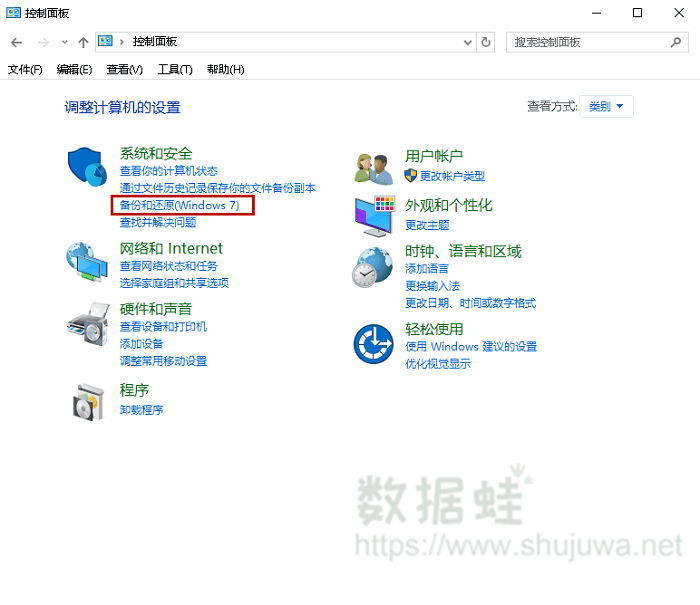
步骤1.Windows系统的用户,可在桌面左下角的开始菜单栏搜索框中,直接输入【控制面板】并打开。在控制面板界面中,找到【备份与还原 (Windows 7)】选项并点击进入。
步骤2.步骤该功能专为恢复旧备份设计,进入后只需按照向导提示,选择重装系统前创建的备份文件,即可快速还原桌面、文档、图片等重要数据。勾选“在以下位置”选项,然后点击浏览按钮,即可自定义选择文件恢复的保存路径。设置好目标位置后,点击还原按钮,系统就会自动将误删除的文件恢复到你指定的目录中,操作简单快捷。
你可以通过两种方式快速定位备份文件:一是利用界面右侧的搜索按钮,直接输入文件名精准查找;二是通过浏览文件和浏览文件夹两个功能按钮,手动浏览目录,找到需要恢复的备份文件与文件夹,操作简单直观,方便不同使用习惯的用户快速找到目标数据。
备注:此方法仅适用于此前已完成备份的情况,如果您之前未提前备份,则无法通过该功能恢复。记得确认C盘是否在应用范围内。

重装系统后文件恢复技巧4:用数据蛙恢复专家扫描并恢复文件
重装系统以前的文件怎么恢复?面对文件大量丢失、分区异常、系统文件受损这类复杂状况,普通方法往往难以奏效,这时就需要更专业的工具——数据蛙恢复专家,帮我们高效找回旧系统文件。
数据蛙恢复专家专为复杂数据丢失场景打造,搭载强劲的深度扫描引擎,可穿透文件系统直达磁盘底层扇区,精准检索未被覆盖、未彻底损坏的系统文件与个人数据。软件支持上千种文件格式,覆盖文档、照片、视频、压缩包等常用类型,一键即可扫描整个分区,批量找回重装前丢失的资料,操作简单、恢复率高,是重装系统后抢救数据的高效选择。
重装后旧系统文件如何找回?在数据蛙恢复专家中只需进行两步操作:
步骤1.安装数据蛙恢复专家,之后进入软件,选择好重装系统盘位置(通常来说是C盘)以及要恢复的旧系统文件类型(建议全选),点击【扫描】;
重装系统本身就会造成C盘数据丢失,若操作不当,如误分区、误格式化,还可能导致更多分区数据丢失。因此重装前务必做好重要数据备份,方便后续还原;如果未提前备份,可借助专业数据恢复软件——数据蛙恢复专家深度扫描C盘尝试找回。

步骤2.待软件扫描结束后,用户可以直接使用上方的搜索框定位目标文件,选择完毕后,即可点击【导出】恢复文件(导出到安全位置)。
只要重装过程没有造成严重的数据覆盖,丢失的文件就有机会恢复。可根据实际丢失情况,选择文件恢复或分区恢复模式,尽可能找回数据。

重装系统后文件恢复技巧5:向专业团队咨询解决方案
重装系统后怎么恢复数据?如果系统板遭遇了完整的格式化,那丢失的文件就比较难找回了。建议用户马上联系并咨询专业的数据恢复团建寻求解决方案,必要的时候可能需要进行开盘修复。当然,在正式委托前可以多在网上对比公司的风评和大概价格,选择有效评价更多的公司更有保障哦!
重装系统以前的文件怎么恢复?一般来说,正常的系统重装后旧文件都不会马上被彻底删除,我们只需要抓紧时间,在上面选择合适的技巧进行恢复就好了。最后,如果你觉得本文分享的这些内容帮到你了,千万别忘记给文章点一个免费的赞并将其分享给更多人哦!

先试用 后付费 一键扫描 即扫即可看结果