iPhone删除的视频怎么恢复?5个靠谱方法,新手也能直接用!
很多人遇到这种情况都会慌,以为视频彻底永久删除无法找回。其实iPhone视频删除不是立刻消失,只要没有被新数据覆盖,大概率可以成功恢复。
恢复iPhone删除的视频,最快的方法是在“照片”App的“最近删除”文件夹中找回。如果视频已在此被永久删除或清空,则需要通过此前制作的云端或电脑备份来进行恢复。今天给大家整理5个亲测有效的iPhone视频恢复方法,从免费无损、无需电脑的简易方法,到备份恢复、第三方工具兜底方案,按成功率、优先级从高到低排序,普通人也能一步步操作。
先划重点:删除视频后立刻停止拍照、录视频、下载文件、更新系统!任何新数据都会覆盖底层删除残留数据,一旦覆盖,神仙也救不回。
- 一、从相册「最近删除」恢复视频(免费、无风险、不用电脑)
- 二、从iCloud网页端恢复云端视频(局部精准恢复)
- 三、手机登录iCloud备份找回视频(有整机备份专用)
- 四、电脑本地iTunes备份恢复视频(操作最稳)
- 五、第三方数据恢复工具(最后尝试方案)
一、从相册「最近删除」恢复视频(免费、无风险、不用电脑)
适用场景:删除时间在30天内,没有手动清空过「最近删除」相册
失效场景:删除超过30天、手动清空最近删除相册
这是iPhone官方自带的恢复功能,也是成功率最高、零成本、不丢失任何数据的方法,优先尝试!
步骤1. 打开手机自带【照片】APP,底部切换到「相簿」页面;
步骤2. 页面下滑至「实用工具」分类,点击进入最近删除;完成面容/指纹解锁,点击右上角「选择」;
步骤3.勾选需要恢复的误删视频,点击底部「恢复」;等待1-3秒,视频将自动回归原本的相册位置,画质、时长、原数据完全不变。
小知识:iPhone照片/视频默认保留30天缓冲期,超时会被系统自动永久清除,无法通过自带功能恢复。

二、从iCloud网页端恢复云端视频(局部精准恢复)
适用场景:之前长期开启「iCloud照片同步」,手机本地删除后,云端尚未同步清空
失效场景:iCloud照片实时同步开启,本地删除后云端同步删除
很多人手机删了视频,但云端数据还没来得及同步更新,这种情况可以直接登录iCloud网页端单独找回视频,不用抹机、不覆盖手机任何数据,安全性极高。
步骤1. 电脑/平板浏览器打开官网:www.icloud.com;登录和手机一致的Apple ID,完成双重验证;
步骤2.首页点击「照片」,左侧菜单栏找到「最近删除」;选中需要恢复的视频,点击恢复按钮;
返回iPhone,打开【设置】-【Apple ID】-【iCloud】-【照片】,开启「下载并保留原片」,联网后云端视频会自动同步回手机。

重要提醒:如果你的手机一直开启iCloud照片实时同步,本地删除视频会瞬间同步云端,此方法无法使用。
三、手机登录iCloud备份找回视频(有整机备份专用)
适用场景:删除视频之前,手机自动/手动生成过iCloud整机备份
缺点:需要抹除手机当前所有数据,恢复备份时段的手机状态
如果视频删除已久、最近删除已清空,但你开过iCloud整机备份,就可以通过还原备份找回误删视频。
步骤1. 提前备份手机当前新增的照片、文件、聊天记录(避免数据被覆盖丢失);打开【设置】-【通用】-【传输或还原iPhone】;
步骤2.选择「抹掉所有内容和设置」,等待手机重启激活;进入「App与数据」页面,选择从iCloud云备份恢复;
步骤3.登录Apple ID,精准选择删除视频之前的备份包;连接稳定Wi-Fi,等待备份下载恢复完成,误删视频即可还原。

避坑提示:iCloud照片同步 ≠ iCloud整机备份!开启照片同步不代表保存了完整视频备份,务必确认备份时间节点。
四、电脑本地iTunes备份恢复视频(操作最稳)
适用场景:日常用Mac/电脑定期备份手机,适合大体积高清视频恢复
相比云端备份,电脑本地备份速度更快、不压缩画质、成功率更高,是资深苹果用户的首选恢复方式。
Windows电脑操作(iTunes)
步骤1. 用原装数据线连接iPhone和电脑,手机点击「信任此电脑」;打开最新版iTunes,点击左上角手机图标进入设备页面;

步骤2.进入「摘要」,点击「恢复备份」;选择包含误删视频的历史备份,等待恢复完成即可。

Mac电脑操作(Finder,macOS 10.15及以上)
步骤1.原装线连接手机与Mac,在左侧Finder栏点击你的iPhone;进入通用页面,点击「管理备份」;
步骤2.选中对应时间的有效备份,点击恢复备份,等待流程结束。
注意:该操作会覆盖手机当前全部数据,恢复前务必导出近期重要资料!
五、第三方数据恢复工具(最后尝试方案)
适用场景:无任何云端/电脑备份、最近删除已清空、视频删除超30天
如果以上4种方法都不满足条件,这是唯一的兜底方案。通过专业工具深度扫描手机底层残留数据,尝试找回被删除的视频。
推荐靠谱工具:数据蛙苹果恢复专家
数据蛙苹果恢复专家,是一款专为 iPhone、iPad、iPod touch 打造的 iOS 数据恢复软件,无需越狱即可使用。
它支持从 iOS 设备直接扫描恢复、从 iTunes 备份解析恢复两种模式,可找回相册照片与视频、微信/QQ 聊天记录及小视频附件、通讯录、短信、备忘录、语音备忘录等 30 余种数据类型。
软件采用只读深度扫描技术,不修改设备原有数据,扫描后可预览缩略图和试播视频,支持按类型筛选并选择性导出到电脑,适合误删、恢复出厂、系统升级失败、设备进水或损坏等多种丢失场景下的数据救援。
步骤1.在电脑(Windows 或 Mac)上下载安装数据蛙苹果恢复专家,建议提前安装最新版 iTunes 以保证设备驱动正常;用苹果原装数据线将 iPhone 连接电脑,手机端弹出"信任此电脑"时点击信任并输入锁屏密码完成授权。

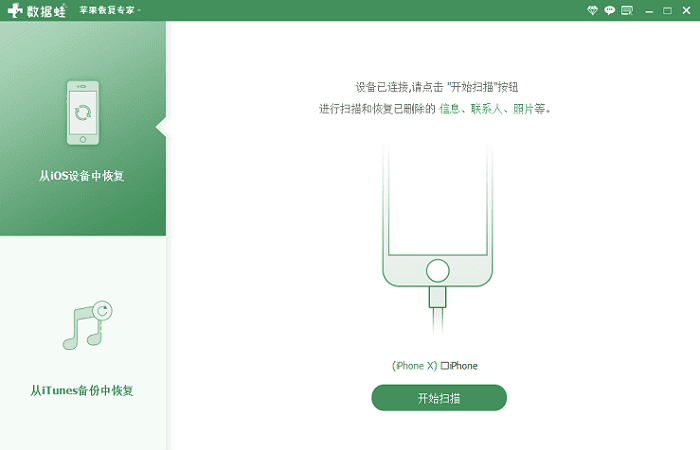
步骤2.软件自动识别设备后,在主界面选择【从 iOS 设备中恢复】,点击【开始扫描】;扫描时间视手机存储容量而定,过程中请勿拔线、勿锁屏或操作手机,以免中断。

步骤3.扫描完成后,在左侧分类栏点击【相机胶卷】(如需恢复微信聊天中的小视频则点击【微信附件】),上方筛选条件选择【视频】,即可看到扫描出的现存及已删除视频(通常已删除项目会标红或可通过"仅显示已删除"筛选),点击可预览播放确认内容。
步骤4.勾选需要找回的视频文件,点击右下角【导出】,自定义电脑上保存路径,等待导出完成即可在电脑查看恢复好的视频文件。

核心避坑要点:
1.删除视频后立刻停用手机,杜绝拍照、下载、更新操作,防止数据覆盖;
2.工具免费版仅支持预览,完整恢复大多需要付费;
3.删除时间过久、手机频繁使用的情况下,数据大概率已被覆盖,无法找回。
最终恢复优先级总结(直接照做即可)
第1优先级(必试):相册最近删除(免费无损、100%安全)
第2优先级:iCloud网页端照片恢复(无需抹机、局部找回)
第3优先级:电脑Finder/iTunes本地备份(最稳定、画质无压缩)
第4优先级:iCloud整机备份恢复(有备份可用,需抹机)
第5优先级(兜底):第三方数据恢复工具(无备份专属,比如数据蛙苹果恢复专家)
关键避坑提醒
1.视频删除后立刻少拍照、少存新文件,新数据会覆盖删除视频的存储区域,彻底无法找回;
2.开启「iCloud 照片」时,整机 iCloud 备份不会重复保存照片视频,只能靠照片同步找回;
3.微信 / QQ 保存的视频:不在系统相册,要去对应 App 缓存文件夹恢复,上面方法无效。
iPhone视频删除能不能恢复,核心就两点:有没有过期清空、数据有没有被覆盖。
建议大家平时养成定期备份的习惯,重要的视频、照片及时导出电脑或硬盘,避免误删后永久丢失。
如果尝试操作遇到问题,或者不确定自己有没有备份,都可以对照上面的方法逐一排查!