苹果手机照片删除了怎么恢复?6种找回方案,简单几步轻松恢复
用 iPhone 的人,基本都手滑删过照片。一旦点错“删除”,心里多少会咯噔一下。很多人第一反应是上网搜办法,但教程五花八门,乱操作反而可能把照片彻底搞没。
其实 iOS 对照片保存了一些恢复方法,有没有清过相册、有没有开过备份,对应解法都不一样。
下面整理了6种相对靠谱的找回思路,从系统自带功能到第三方工具都会讲到,你可以对着自己的情况挑着用。

- 方法一、利用「最近删除」App恢复误删照片
- 方法二、iCloud网页端找回云端照片
- 方法三、电脑iTunes备份恢复照片
- 方法四、iCloud整机云备份恢复手机照片
- 方法五、数据蛙苹果恢复专家(无备份首选方案)
- 方法六、第三方云盘备份找回照片
方法一、利用「最近删除」App恢复误删照片
温馨提示:在苹果手机上点选“删除”并不代表文件即刻消失。系统会将它们暂存于“相簿”列表底部的“最近删除”文件夹中,并开启为期30天的自动倒计时。如果您误删了重要资料,请在30天内前往该文件夹点击“恢复”。
反之,如果您希望立即释放存储空间或确保隐私彻底清除,仅仅点击删除是不够的,还需要手动进入“最近删除”再次执行“彻底删除”操作,否则系统将在30天后才会自动完成这一流程。
恢复步骤:
步骤1.打开手机自带【照片】App,切换到底部【相簿】栏目;
步骤2.持续向下滑动页面,在更多项目分类中找到【最近删除】相册并点开;
步骤3.点击页面右上角【选择】,勾选想要找回的照片;
步骤4.点击右下角【恢复】,照片会自动回到原本的相册当中。

温馨提示:如果已经手动清空最近删除相册,或是删除时间超过30天,这个方式就无法生效,可以继续查看下面的方案。
方法二、iCloud网页端找回云端照片
刚才说的方法一,只对手机本地的删除40天内的照片管用哦。
要是你之前打开了iCloud照片同步,那就多了一层保险。哪怕你已经在手机里把“最近删除”清得干干净净,苹果的云端服务器可能还没那么快彻底“翻篇”。
这时候,你可以掏出电脑,登录iCloud网页版碰碰运气,那里或许还留着你的照片。这个方法最大的好处就是不修改手机数据——不需要往手机里下载乱七八糟的软件,也不会干扰到你手机里现有的照片和数据,既省心又安全。
步骤1.打开电脑或者平板浏览器,访问iCloud官网,登录和手机一致的AppleID,完成双重身份验证;
步骤2.在首页功能列表,点击【照片】选项进入云端相册;
步骤3.在左侧菜单栏找到【最近删除】,浏览里面保存的图片;
步骤4.选中需要恢复的照片,点击恢复,图片会自动同步回iPhone,也可以直接下载原图保存至电脑。

需要留意:只有开启过iCloud照片同步、删除前照片已经上传云端才可以使用。如果Cloud存储空间不足,照片没有完成同步,将无法在此找到素材。
方法三、电脑iTunes备份恢复照片
经常用电脑给手机做备份的朋友,还可以试试从电脑的备份文件里还原照片。
Windows电脑用iTunes,新款Mac电脑直接用Finder就能操作。
不过,这招有点像时光倒流,但代价也高。因为它会把你的手机“整体回档”到上次备份的样子。
结果就是:手机里现在存的东西(比如这几天刚拍的照片、刚收到的文件、没备份过的聊天记录)全都会被“抹掉”重来。
因此,除非你舍得丢掉这些新数据,不然千万别轻易点“恢复”,下手前一定要想清楚!
步骤1.使用原装数据线,将iPhone连接曾经创建过备份的电脑,手机弹出提示时选择信任此电脑;
步骤2.Windows电脑打开iTunes,Mac电脑打开Finder,在侧边栏选中自己的手机设备;
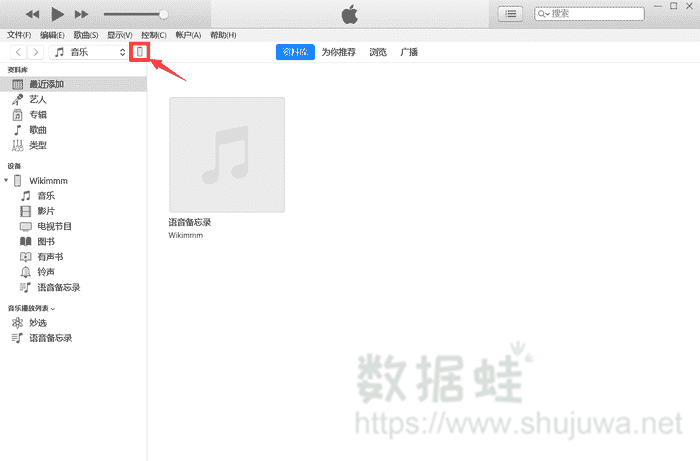
步骤3.进入设备摘要页面,查看备份记录,确认备份创建时间早于照片删除时间;
步骤4.点击【恢复备份】,选中对应的备份文件,等待恢复流程完成,重启手机后查看相册。

方法四、iCloud整机云备份恢复手机照片
除了刚才提到的网页端无损文件恢复,iCloud其实还提供了一种更为彻底的“整机云备份还原”方案。
许多用户出于便捷性考虑,长期开启了iCloud云备份(iCloud Backup)功能,系统便会在接入电源和Wi-Fi的情况下,自动将手机内的整机数据(包括App布局、系统设置及照片库)打包上传至云端。
不过,这种恢复逻辑与电脑备份类似,属于破坏性还原:执行时手机会先被抹除所有现有内容,重启进入初始化向导,你需要重新激活手机并选择从 iCloud 备份恢复。整个过程会将手机全盘回滚至备份时的状态。
因此,它仅适合那些确认手机近期没有产生重要新增资料(如新拍摄的视频、新安装的办公软件数据等)的用户,否则极易造成最新的宝贵数据丢失。
步骤1.打开手机【设置】,点击顶部头像,进入iCloud页面,确认存在照片删除之前的有效云备份;
步骤2.依次打开【通用】-【传输或还原iPhone】,选择【抹掉所有内容和设置】;
步骤3.手机重启进入激活流程,到【App与数据】页面,选择【从iCloud云备份恢复】;
步骤4.登录 Apple ID,选中对应的备份文件,等待下载与恢复完成,再打开相册查看照片。

方法五、数据蛙苹果恢复专家(无备份首选方案)
当“最近删除”已清空、未开iCloud同步、也没有电脑整机备份时,系统级方案基本失效,此时可考虑第三方工具。
数据蛙苹果恢复专家是一款面向iPhone/iPad/iPod touch的iOS数据恢复软件,支持Windows与macOS双平台,可恢复照片、视频、通讯录、短信、通话记录、微信/QQ聊天记录等 0+类数据。
核心特点:
两种恢复模式:「从iOS设备中恢复」「从iTunes备份恢复」,有无备份都能覆盖。
无需越狱、本地运算:扫描与解析均在电脑端完成,数据不上传云端,隐私风险较低。
预览后再导出:扫描后可按缩略图逐张查看可恢复照片,仅勾选需要的导出,避免全盘回滚。
选择性恢复:单独提取照片,不会抹除或覆盖手机现有数据,区别于官方整机恢复。
兼容性强:适配iPhone全系机型与主流iOS版本,同时支持相机原图、实况照片、HEIC、微信/QQ保存图、截图等。
免费扫描预览:可先扫描查看可找回内容,再决定是否导出,降低试错成本。
适用场景:最近删除已清空、超30天、无iCloud/电脑备份;或不想整机重置、只想单独找回几张照片的用户。
下面为大家带来完整操作步骤:
模式一:无备份,直接扫描手机(最常用)
步骤1.安装与连接
在电脑端前往官网(https://www.shujuwa.net/iphonehuifu/)下载并安装数据蛙苹果恢复专家;用原装USB线连接iPhone,手机弹窗点击「信任此电脑」,输入锁屏密码完成授权。

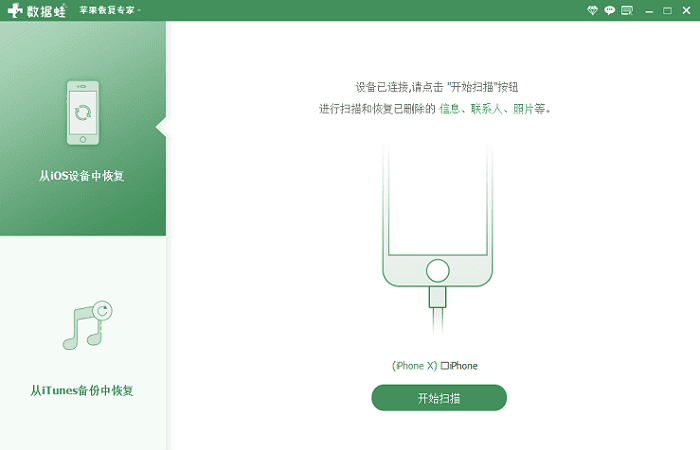
步骤2.选择模式与数据类型并开始扫描
软件首页选择「从iOS设备中恢复」,点击「开始扫描」,等待深度扫描完成(照片量大时耗时稍长,过程中勿拔线)。
步骤3.预览与筛选
左侧点开相册分类,可切换「只显示已删除」快速定位;逐张预览缩略图/原图。
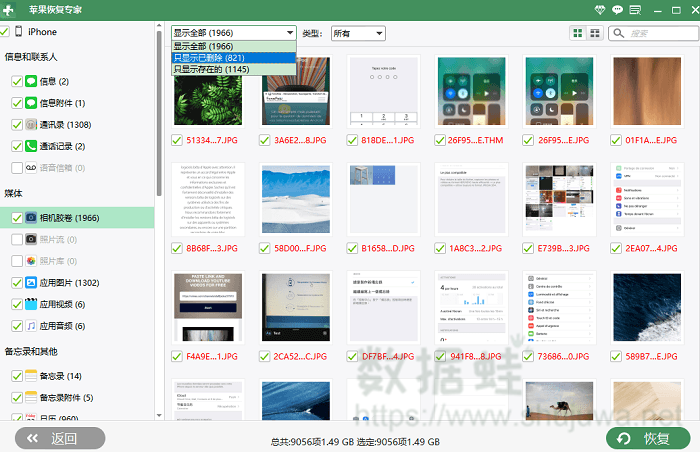
步骤4.导出保存
勾选需要恢复的照片,点击「导出」,选择电脑本地文件夹保存。恢复完成后再通过“隔空投送/iTunes/文件App”等途径导回手机即可。
模式二:已有iTunes备份,单独提取照片
软件首页选择「从iTunes备份中恢复」,列表内选中对应时间点的备份文件。点击扫描,进入后打开「相机胶卷」等照片分类,预览并勾选目标图片。导出到电脑,不会覆盖手机当前数据。
重要小提示:照片误删之后,尽量不要再持续拍照、下载视频、安装软件,新数据会覆盖删除照片的存储空间,大幅降低恢复成功率。

方法六、第三方云盘备份找回照片
在绞尽脑汁寻找官方恢复方案的同时,别忘了检查你的第三方云盘。不少用户为了减负,早早开启了百度网盘或阿里云盘的“自动备份”功能,将照片默默同步到了云端。
只要平时有上传照片的习惯,无论是不小心删除了本地原图,还是手机遭遇故障,只需登录对应的云盘账户,大概率能在“相册备份”目录中找到历史照片。
更重要的是,从云盘下载照片属于单向操作,不会对手机当前的存储环境造成任何干扰,既安全又省心,非常适合作为非技术性用户的自救首选。

常见问题FAQ
1:我删完照片立马就后悔了,但“最近删除”里怎么是空的?
答:别慌,这可能是个视觉误会。您需要检查一下手机顶部的【相簿】标签,确保当前选中的是“所有照片”或“最近项目”。有时候我们删的是“个人收藏”或某个“自建相册”里的照片,系统会误以为我们只想移除出该相册,而不是彻底删除,所以它们可能还好端端地躺在“所有照片”的总目录里。如果“最近删除”确实为空,那说明您点击的是“彻底删除”按钮,或者超过了30天,这时就需要直接跳到后面的“无备份”第三方工具方案了。
2:用iTunes整机恢复时,电脑提示“备份已损坏”,我还有救吗?
答:先别放弃。这种“损坏”提示很多时候是因为手机和电脑的通讯断了,或者备份文件太大导致读取超时。您可以先重启电脑和手机,换一根原装数据线,并确保电脑的USB接口供电稳定(插机箱背面接口更稳)。如果还是报错,可以尝试用文章里提到的“数据蛙苹果恢复专家”的【从iTunes备份中恢复】模式,它能直接读取那个所谓的“损坏”备份文件,把里面的照片单独捞出来,绕开苹果官方的恢复校验。
3:我打开了iCloud照片同步,但网页版“最近删除”里也是空的,为什么?
答:这是因为iCloud的“最近删除”是跟着手机实时同步的。您在手机上点了“彻底删除”或清空了“最近删除”,这个删除指令会瞬间同步给云端,云端也会立刻执行永久删除。所以,网页端找回的前提是:您在手机端只点了“删除”没点“彻底删除”,且仍在30天内。如果您已经清空了相册,iCloud网页端就无力回天了,得靠电脑上的本地备份或第三方扫描。
4:用第三方软件扫描会泄露我的隐私照片吗?会不会很复杂?
答:这是大家最关心的问题。正规软件(如文中提到的数据蛙苹果恢复专家)的扫描过程是纯本地运算,相当于软件在您电脑里自己翻找手机残留的数据痕迹,整个过程不上传网络,断网操作都行,所以隐私是安全的。操作上也不复杂,它其实就是三步走:连上电脑 → 点击扫描 → 预览勾选导出,不需要您懂代码,全程鼠标点点点,比找电脑维修店安全得多。
5:我平时用百度网盘自动备份,但它在手机里存的“缓存缩略图”算恢复吗?
答:不算!您在云盘App里看到的图片,很多时候只是缩略图缓存,点开看是模糊的。真正要恢复高清原图,必须点击“下载”按钮,把文件实实在在存回手机相册。另外提醒一下,云盘备份通常需要您在删除照片之前就已经开启自动备份,如果删除后才去手动上传,那传上去的也是“空壳”,这一点要区分清楚。
6:文章说恢复前别拍照,但我已经拍了十几张新照片了,是不是彻底没希望了?
答:不是彻底没戏,只是成功率会下降。这就像在一本书里找一张被撕掉的纸,如果后续没写过字,那张纸的痕迹就很清晰;但如果后续写满了新字,旧痕迹就被覆盖了。您拍的这十几张新照片,如果体积不大,很可能还没覆盖到那张旧照片的“领地”。建议您立刻停止所有拍照、录视频和下载大文件的操作,马上用第三方工具优先扫描,时间就是成功率。
写在最后
综合6种方案,给大家简单梳理选择思路:
删除照片30天内,优先查看【最近删除】相册;
开启iCloud照片同步,尝试iCloud网页端单独恢复;
有电脑整机备份,可考虑Finder/iTunes恢复;
拥有iCloud整机备份,且手机无新增重要数据,可以选择云备份还原;
没有任何备份、相册已经彻底清空,推荐使用数据蛙苹果恢复专家进行深度扫描;
日常习惯上传云盘,直接打开第三方网盘检索照片。
另外提醒大家,照片恢复存在一定概率,越早操作成功率越高。想要长期避免照片丢失,最好养成定期备份的习惯,云端+电脑双重备份,最大程度留住珍贵影像。