iPhone照片删除了怎么恢复?5种实测有效方法,大大提高恢复率!
不少用户以为照片删除后就彻底无法找回,其实不然。
iPhone的照片删除并非即时彻底清除,会根据删除场景、存储机制、备份状态留存不同的恢复可能。
iPhone照片删除了怎么恢复?为了让大家不用盲目试错,我按照「从简单到复杂、从免费到专业、从有备份到无备份」的逻辑,整理了5种靠谱的iPhone照片恢复方法,包括手机自带功能、官方备份工具以及专业恢复软件,适配绝大多数丢失场景,新手也能轻松操作。
- 方法一:从iPhone最近删除相册免费恢复(最简单)
- 方法二:通过iCloud照片同步恢复(适合开启云同步用户)
- 方法三:借助iTunes备份恢复照片(有电脑本地备份可用)
- 方法四:数据蛙苹果恢复专家(无备份、彻底删除专属,核心推荐)
- 方法五:通过第三方云盘备份恢复(日常备份用户适配)
方法一:从iPhone最近删除相册免费恢复(最简单)
这是iPhone自带的免费恢复功能,也是优先尝试的首选方法,适合刚删除照片、未清空最近删除相册的情况。
iOS系统会自动保留删除的照片30天,30天内未手动清空(部分机型是40天),均可一键恢复,无需电脑、无需备份。
步骤1.打开iPhone自带的【照片】APP,进入底部【相册】页面;
步骤2.下滑找到【最近删除】文件夹,点击进入;
步骤3.点击右上角【选择】,勾选需要恢复的照片;
步骤4.点击右下角【恢复】,确认【恢复照片】,等待1-3分钟即可自动还原到原相册。
注意:如果照片已删除超过30天,或手动清空了【最近删除】相册,系统会自动释放对应存储空间,此方法将直接失效。遇到这种彻底删除的情况,大家无需放弃,可以继续尝试后续的云端、本地备份以及专业工具恢复方式。

方法二:通过iCloud照片同步恢复(适合开启云同步用户)
如果你的iPhone此前开启了iCloud照片同步功能,删除的照片会同步留存至iCloud云端,本地设备删除后,云端数据不会立刻消失,可通过云端找回丢失照片,且不会覆盖手机现有数据。
步骤1.打开iPhone【设置】,点击顶部Apple ID,选择【iCloud】;
步骤2.进入【照片】选项,开启【iCloud照片】(如果已关闭则重新打开);
步骤3.选择【下载并保留原件】,手机会自动同步云端留存的所有照片;
步骤4.可登录iCloud官网,进入照片的【最近删除】栏目,手动批量恢复云端备份的照片。
注意:仅适用于删除前已开启iCloud照片同步的设备,未开启同步、删除后才开通的情况下,无法同步找回已删除照片。如果iCloud同步功能未开启或同步失败,可切换下方电脑本地备份方案继续尝试。

方法三:借助iTunes备份恢复照片(有电脑本地备份可用)
很多用户习惯用电脑端iTunes备份手机数据,如果照片删除前,曾用iTunes对iPhone完成过整机备份,即可通过备份文件还原丢失的照片。
该方法适配电脑端有完整本地备份的场景,恢复稳定性强。
H3如何还原iTunes备份的照片:
步骤1.用原装数据线将iPhone连接电脑,打开最新版iTunes软件;
步骤2.等待软件识别设备,点击手机图标进入设备【摘要】界面;

步骤3.在备份栏目中,点击【恢复备份】选项;
步骤4.选择照片丢失前的完整备份文件,点击确认,等待恢复完成即可。

如何查看iTunes 备份是否已备份和时间:
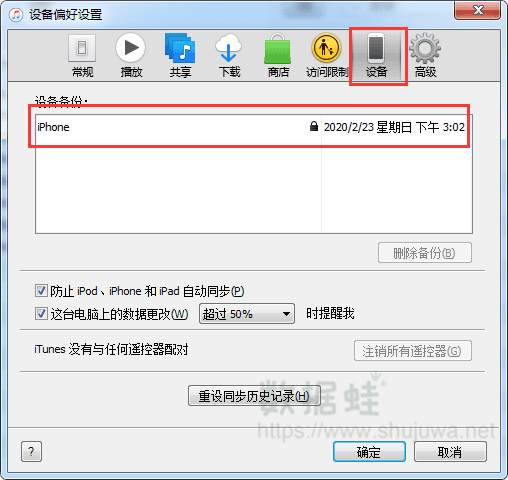
在恢复iTunes备份之前,建议先快速看最新一次备份时间(不用连手机也能看全部备份):打开电脑上的 iTunes,顶部菜单栏:【编辑】 ,查看偏好设置(快捷键 Ctrl+,)切换到【设备】标签页。
页面会列出所有本地备份,每一行直接显示:设备名称 + 精确备份日期时间,有记录 ,则表示之前已存在备份,空白的话,则表示无本地备份。 右键任意备份,可选择「在资源管理器中显示」定位备份文件夹。
注意:此方法最大的弊端是会覆盖手机当前所有数据,恢复前务必提前备份手机现有照片、聊天记录、文件等重要数据,避免造成二次数据丢失。如果担心数据覆盖风险,或是没有留存iTunes备份,可直接跳过此方法选择专业恢复工具。
方法四:数据蛙苹果恢复专家(无备份、彻底删除专属,核心推荐)
前面三种方法都有明确的使用门槛,要么受30天时间限制,要么需要提前开启备份功能,这也是大部分用户无法找回照片的核心原因。针对无任何备份、照片删除超30天、清空最近删除相册的彻底丢失场景,普通恢复方式完全无效,这时候就需要借助专业的iOS数据恢复工具——数据蛙苹果恢复专家,这也是目前普通用户可操作、成功率最高的兜底恢复方案。该工具深耕iOS数据恢复领域,适配iPhone全机型和最新iOS系统,能深度读取手机闪存中的残留照片碎片,突破系统自带功能的恢复局限。
核心优势:无需备份、不覆盖现有数据、深度扫描残留文件、支持预览选择性恢复,大幅提升恢复成功率。
详细操作步骤:
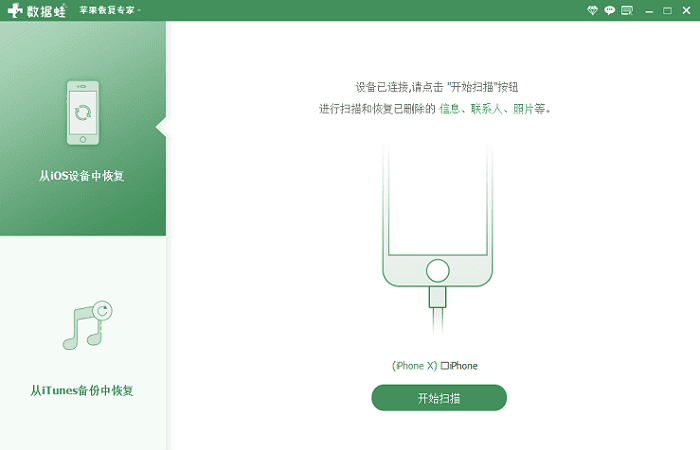
步骤1.在电脑端下载安装官方正版数据蛙苹果恢复专家,打开软件,默认选择【从iOS设备中恢复】模式;

步骤2.用原装USB数据线连接iPhone与电脑,解锁手机并信任此电脑,确保设备被软件成功识别;
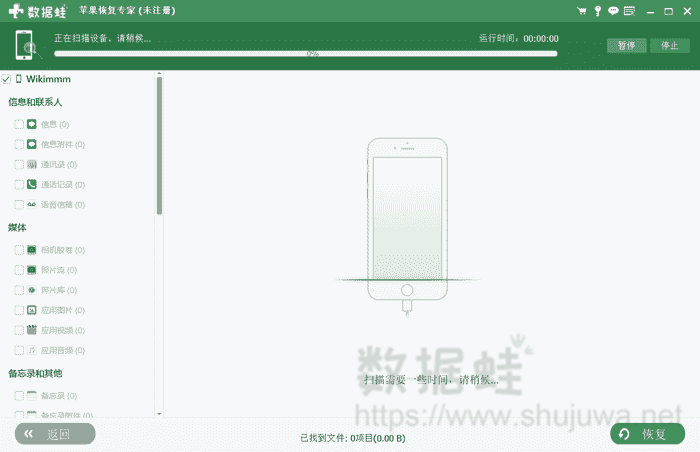
步骤3.点击【开始扫描】,软件将深度解析手机存储残留数据块,扫描时长约8-15分钟,期间保持手机连接、屏幕常亮,切勿断开设备;
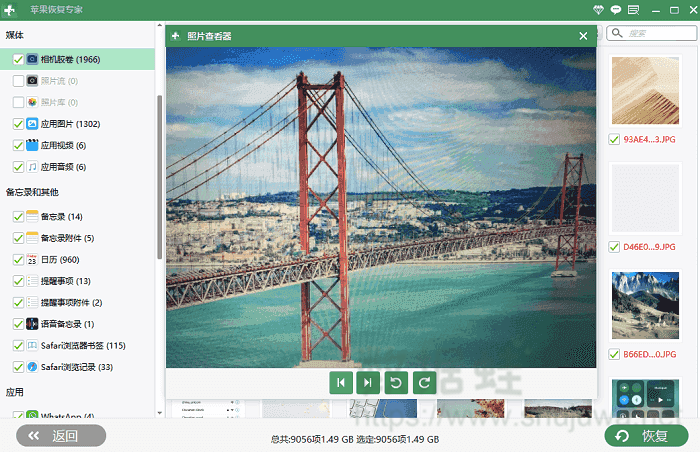
步骤4.扫描完成后,左侧选择【相机胶卷】,勾选【只显示已删除】,即可预览所有丢失、删除的照片;
步骤5.精准勾选需要恢复的照片,点击【导出】,即可将照片保存至电脑或直接还原至手机。
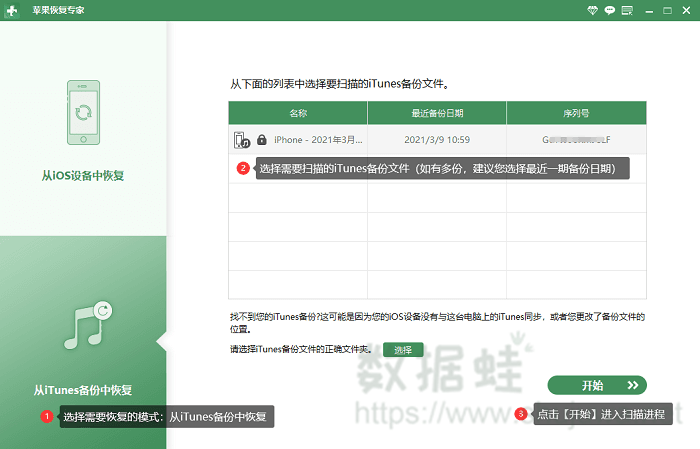
此外,该工具还支持iTunes专项恢复模式,可针对性提取备份中的照片,无需整机还原,规避数据覆盖风险。
方法五:通过第三方云盘备份恢复(日常备份用户适配)
日常使用百度网盘、腾讯微云、阿里云盘等云盘工具,且开启过照片自动备份功能的用户,可直接从云盘找回删除的照片。这是容易被忽略的实用方法,适合有日常云备份习惯的人群。
步骤1.在手机或电脑端登录常用的云盘APP/网页端;
步骤2.进入【照片备份】【相册】栏目,查找自动同步的历史照片;
步骤3.选中需要恢复的照片,下载保存回iPhone相册即可。
注意:仅能恢复删除前已成功同步备份的照片,删除后再开启云盘同步,无法找回丢失数据。如果平时没有使用第三方云盘备份的习惯,此方法不适用,优先参考上述专业工具恢复方案。
一、方法快速总结与专业恢复建议
1.短期误删、未清空相册:优先用最近删除相册免费恢复,零成本最便捷;
2.开启云端同步:用iCloud云同步恢复,不覆盖本地数据;
3.有电脑本地备份:选择iTunes备份恢复,稳定性高;
4.无备份、彻底删除:首选数据蛙苹果恢复专家,是高成功率的兜底方案;
5.有第三方云备份:通过各类云盘快速找回备份照片。
照片丢失后,很多用户会频繁拍照、刷视频、保存文件,这是恢复数据的大忌。
iPhone存储机制为覆盖式存储,新数据会直接覆盖已删除照片的残留碎片,一旦覆盖将永久无法恢复。因此发现照片误删后,立即停止一切手机写入操作,是保住恢复概率的关键,越早启动恢复操作,成功率越高。
iPhone照片恢复高频常见FAQ解答
Q1:iPhone删除的照片真的能永久找回吗?
A:分情况判定。
删除30天内且未清空最近删除,100%可免费恢复;
删除超30天、清空相册后,只要照片存储碎片未被新数据覆盖,通过专业工具仍有较高恢复概率;
如果碎片已被完全覆盖,则无法找回,暂无任何方式可以破解恢复。
Q2:不开电脑、不用备份,能找回彻底删除的照片吗?
A:不能。
iOS系统权限封闭,手机端无任何工具可以深度扫描底层残留数据,所有针对永久删除照片的恢复操作,都必须借助电脑端专业工具完成。
Q3:数据蛙苹果恢复专家恢复照片会泄露隐私、覆盖手机数据吗?
A:不会。
该工具采用本地离线扫描模式,所有数据扫描、恢复操作仅在个人电脑本地完成,无云端上传行为,隐私安全性有保障;同时支持选择性导出,不会整机还原数据,零覆盖风险,最大程度保留手机现有数据。
Q4:为什么iTunes恢复备份会丢失新数据?
A:iTunes为整机覆盖式恢复机制,恢复时会将手机数据完全还原至备份时的状态,备份之后新增的照片、聊天记录、文件等数据都会被清除,这也是目前不优先推荐iTunes恢复照片的核心原因。
日常照片防丢失专业小贴士
1.定期清理最近删除相册前,先核对重要照片,避免误清空导致永久丢失;
2.常备双重备份习惯,开启iCloud自动同步+电脑定期备份,双重规避数据丢失风险;
3.更换手机、还原手机设置前,优先导出重要照片,提前做好数据留存;
4.照片误删第一时间停用手机,优先尝试恢复操作,不要拖延导致数据被覆盖。