iPhone已删除照片恢复指南:5种有效方法盘点,含免费/付费
其实iPhone照片删除并非彻底消失,苹果自带多重留存机制,搭配云端备份、电脑备份以及专业数据恢复工具,绝大多数场景下都能成功恢复。为了适配不同删除情况、有无备份、是否超期等场景,今天整理5种全覆盖恢复方法,包含免费自带功能、免费云端恢复、付费专业工具,从简单零成本到深度深度恢复逐层讲解,新手也能轻松操作。
先给大家划重点:删除30/40天内、未清空最近删除相册,优先用免费自带功能;删除超期、清空最近删除但有备份,可用云端或电脑备份恢复;无备份、彻底永久删除,只能依靠专业付费工具深度扫描恢复。
- 方法一:从iPhone最近删除相册恢复(免费,首选推荐)
- 方法二:iCloud网页端恢复照片(免费,有云端备份可用)
- 方法三:从iTunes/Finder电脑备份恢复(免费,有本地电脑备份)
- 方法四:检查第三方云盘或应用(免费/付费,多种渠道)
- 方法五:数据蛙苹果恢复专家恢复(免费/付费,无备份深度恢复首选)
方法一:从iPhone最近删除相册恢复(免费,首选推荐)
照片】App,下滑至“更多项目”点按【最近删除】,通过面容ID/触控ID解锁后,选择照片轻点【恢复】即可。
iPhone所有手动删除的照片、视频,不会立即彻底清除,会自动留存到「最近删除」相簿。常规iOS版本保留时长为30天,iOS16及以上新版本延长至40天,期间素材完整保留原图画质,不会压缩模糊,也不占用手机额外存储空间。只要没有手动清空该相册、没有超过留存时限,都可以直接一键恢复。
适用场景:删除时间40天内、未手动清空最近删除相册、普通误删照片视频。
优缺点:完全免费、操作零门槛、无损恢复;缺点是有时间限制(30-40天),超期或清空相册后失效。
步骤1.打开手机自带【照片】APP,切换到底部「相簿」栏目;向下滑动页面,在「更多项目」分类中找到并进入「最近删除」;
备注:iOS16及以上版本需通过面容ID/触控ID解锁该隐私相簿;
步骤2.浏览照片并查看永久删除前的剩余天数,点击右上角「选择」,然后开始勾选需要恢复的照片或视频;点击底部「恢复」,确认操作后,素材会自动还原至原相册分类中。
如果你的照片已经删除超期,或是已经手动清空了「最近删除」相册,自带缓存功能就无法使用了。
此时不用灰心,若你此前开启过iCloud照片同步功能,云端会自动留存相册数据,可通过第二种免费云端方法找回素材。

方法二:iCloud网页端恢复照片(免费,有云端备份可用)
很多iPhone用户默认开启了iCloud照片同步功能(请确认空间足够),手机相册的所有素材会自动实时同步到iCloud云端。
此时,即便手机本地删除照片、清空最近删除相册,云端备份数据不会同步立即清除,会保留一段时间,是超期误删的重要免费补救方式。
推荐理由:相比手机端繁琐的设置同步,iCloud网页端恢复更稳定,不会覆盖手机现有数据,支持单独恢复照片视频,无需整机还原,针对性更强。
适用场景:已开启iCloud照片同步、本地照片删除/清空最近删除、云端未清理备份数据。
优缺点:免费无损、无需电脑客户端、单独恢复不影响手机数据;缺点是需要提前开启iCloud同步,无云端备份则无法使用。
步骤1.打开电脑或手机浏览器,登录苹果官方iCloud网页(www.icloud.com);根据提示登录自己的Apple ID(需要输入您的账号+密码),完成双重验证解锁账号;
步骤2.在功能列表中点击【照片】,进入云端相册界面;找到左侧「最近删除」选项,勾选需要恢复的素材;点击恢复按钮,等待同步完成后,照片会自动同步回手机相册。
iCloud云端存储空间有限,很多用户没有开启照片同步,或是云端备份早已过期失效。针对这类无云端备份,但曾经用电脑备份过手机数据的用户,可以借助苹果官方电脑备份工具恢复相册数据。

方法三:从iTunes/Finder电脑备份恢复(免费,有本地电脑备份)
长期用电脑管理iPhone的用户,大概率会用iTunes(Windows/旧版macOS)或Finder(新版macOS)做整机备份。
这种本地电脑备份会完整留存手机相册、聊天记录、文件等全部数据,只要删除照片前创建过有效备份,就能通过该方法完整找回,且完全免费。
推荐理由:该方法依托苹果官方备份通道,安全性极高,恢复的照片为原图高清画质,无压缩无丢失,适合批量恢复大量误删素材。
适用场景:删除照片前用电脑完成过整机备份、无iCloud云端备份、需要批量恢复大量素材。
优缺点:官方免费、数据完整无损、安全性高;缺点是会覆盖手机当前新增数据,且必须有提前备份,无备份无法使用。
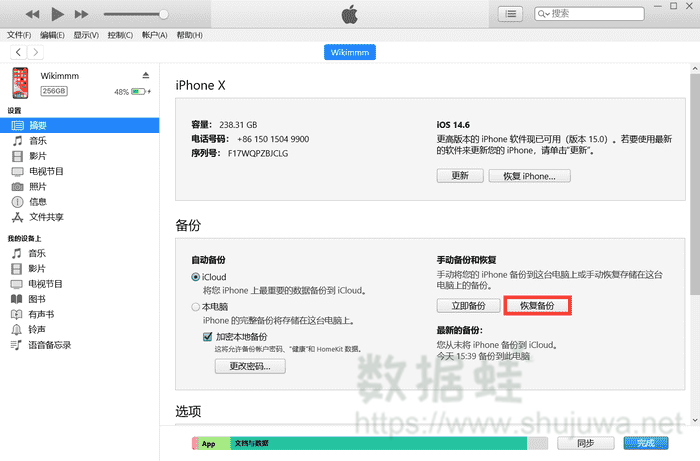
步骤1.用原装数据线将iPhone连接到此前备份过手机的电脑;电脑打开iTunes或Finder,等待软件识别连接的设备;点击设备图标,进入备份管理界面,查看所有历史备份记录;

步骤2.选择删除照片之前创建的有效备份,点击「恢复备份」;等待进度条完成,手机重启后,误删的相册照片会全部还原。
以上三种免费方法,都需要依托缓存或备份数据。但绝大多数数据丢失的情况,都是无备份+永久删除+清空最近删除,这种情况下免费方法全部失效,此时就需要借助专业的第三方数据恢复工具,进行无备份深度扫描恢复。
方法四:检查第三方云盘或应用(免费/付费,多种渠道)
上文我们说完了手机自带缓存、iCloud 云端、电脑本地备份三类免费恢复渠道,但还有一类很容易被大家忽略的照片储存渠道 —— 日常使用的第三方云盘与图片类 App。很多人会习惯把照片自动上传、缓存到各类第三方平台,即便手机本地彻底删除相册,云端依旧留存原图,也是重要的补救手段。
适用软件(含免费和付费):百度网盘、阿里云盘、腾讯微云、OneDrive、谷歌相册、醒图、美图秀秀、小红书草稿、微信收藏、QQ 相册等。很多拍照修图软件、社交软件都会自动缓存原图,云盘大多开启自动备份相册功能。
备注:第三方云盘仅能找回提前上传过的图片,若是从未备份、直接清空最近删除相册,手机里没有任何云端、本地备份留存,以上所有免费方式都会失效,这时就需要依靠专业付费数据工具进行深层扫描恢复,也就是下面这款数据蛙苹果恢复专家。
方法五:数据蛙苹果恢复专家恢复(免费/付费,无备份深度恢复首选)
针对iPhone照片彻底删除、清空最近删除、无iCloud、无电脑备份的绝境场景,普通恢复方式完全无效,专业第三方工具是唯一可行的解决方案。
其中数据蛙苹果恢复专家是目前我实测下来,在适配性、成功率较高的工具之一,专门针对苹果设备深度数据恢复,无需任何备份,可直接扫描手机残留数据找回误删照片视频。
这款工具最大的优势是打破了苹果备份限制,支持无备份直接扫描恢复,同时兼容有iTunes备份的选择性恢复,不会整机覆盖数据,可单独预览、恢复相册素材,精准度极高,新手也能一键操作。支持所有iOS版本,包括最新iOS18,适配全系iPhone机型。
适用场景:照片永久删除、清空最近删除、无云端无电脑备份、免费方法全部失效、需要精准恢复指定素材。
支持27+项数据类型:社交类含微信、QQ、WhatsApp等聊天记录及附件;媒体类含相机胶卷、照片流、视频、语音备忘录(M4A);系统类含短信、通讯录、通话记录、备忘录、日历、Safari;文件类含Excel、Word、PDF、TXT等应用文档,也支持提取第三方APP内的图片音频视频。
优缺点:无需备份、深度扫描残留数据、支持预览选择性恢复、不覆盖现有数据;为付费工具,免费仅可扫描预览,恢复完整数据需解锁会员权限。
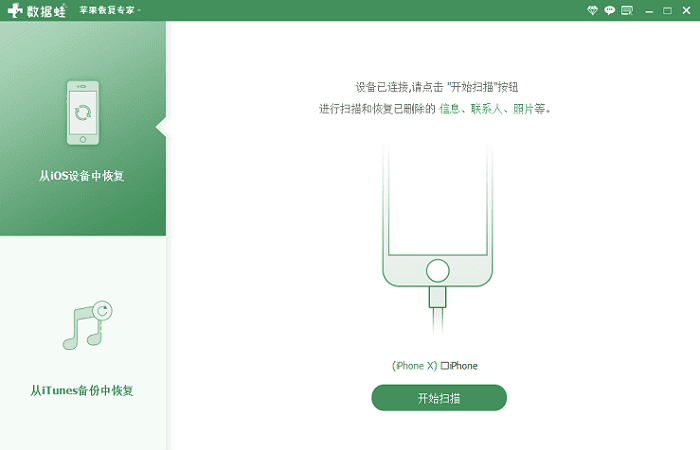
步骤1.在电脑下载安装【数据蛙苹果恢复专家】,打开软件,选择「从iOS设备恢复数据」模式;用原装数据线连接iPhone与电脑,在手机上信任此电脑设备;

步骤2.点击开始扫描;等待扫描完成,软件会展示所有可恢复的现存、已删除照片素材,支持预览原图;
步骤3.勾选需要找回的误删照片,点击「导出」,即可完成还原。

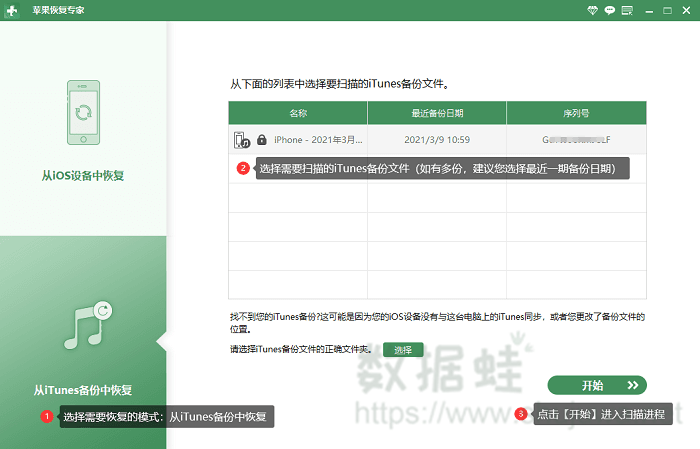
数据蛙苹果恢复专家,工具主打无备份深度恢复,适合绝大多数绝境场景。而如果你的设备曾经生成过电脑iTunes备份,但电脑iTunes备份恢复失败,可尝试专用的电脑iTunes备份解析恢复工具,针对性解决备份提取恢复异常的问题。
专业iOS恢复工具关键注意事项(决定能不能找回)
删除视频后立刻停止拍照、录像、下载文件,新数据会覆盖删除视频,彻底无法找回;
必须用原装苹果数据线连接电脑,手机弹窗点「信任此电脑」;
深度扫描耗时久,不要中途断开手机;
恢复视频优先导出到电脑备份,不要直接回写手机。
最后总结:不同场景对应最优恢复方案
1、短期误删(40天内、未清空相册):优先用方法一(最近删除免费恢复),零成本最快找回;
2、超期删除、有iCloud/云备份:选择方法二、四(iCloud网页免费恢复),无损同步;
3、有电脑整机备份:用方法三(iTunes/Finder免费恢复),批量完整还原;
4、无任何备份、永久清空删除:首选方法四(数据蛙苹果恢复专家),深度扫描兜底恢复;
重要提醒:照片删除后,尽量立即停止使用手机、避免拍照、录视频、下载软件等操作,防止新数据覆盖残留的删除素材,覆盖后将无法恢复,越早恢复成功率越高!