换了手机微信聊天记录怎么恢复?3种方法帮你找回!
每一部手机的使用寿命有限,每次换了新手机,大家可能都会苦恼:换了手机微信聊天记录怎么恢复?毕竟微信聊天记录对我们现代人来说,太重要了。关于新旧手机微信聊天记录如何迁移这个问题,小编给出三种解决方法,让我们来一起看看具体的操作步骤吧!

方法1:通过手机端微信自带的迁移功能转移聊天记录
换了手机微信聊天记录怎么恢复?小编推荐使用手机端微信自带的迁移功能,将旧手机的微信聊天记录转移到新手机上,步骤也十分简单,请看下文:
步骤1:进入旧手机的微信【设置】,选择【通用】。

步骤2:在【通用】界面选择【聊天记录迁移与备份】,点击【迁移】,在【聊天记录迁移】页面中选择【迁移到另一台手机或者平板】。之后页面会出现一个二维码,需要使用新手机登录此微信后,扫描这个二维码,就能实现旧手机的微信聊天记录迁移到新手机上了。

方法2:借助电脑端备份将微信聊天记录迁移到新手机
如果是因为旧手机不见了才换的新手机,那旧手机的微信聊天记录还能转移到新手机上吗?旧手机不见了还原微信聊天记录还可以实现吗?可以通过电脑端备份将微信聊天记录迁移到新手机上实现。操作步骤如下:
在保存有旧手机微信聊天记录的电脑和新手机上同时登录微信,点击电脑端微信左下角的三横杠图标,点击【备份与迁移】,选择【迁移】。在【迁移到手机微信】页面,选择【迁移全部聊天记录】,就能把旧手机备份到电脑上的微信聊天记录,保存到新手机上了。

但如果在传输过程中,旧手机的微信聊天记录出现问题怎么办?原手机丢失微信聊天记录能修复吗?小编在这里给大家推荐一个软件:【数据蛙苹果恢复专家】,快速恢复丢失数据的专业软件,它里面有两种模式可以帮助恢复微信聊天记录。
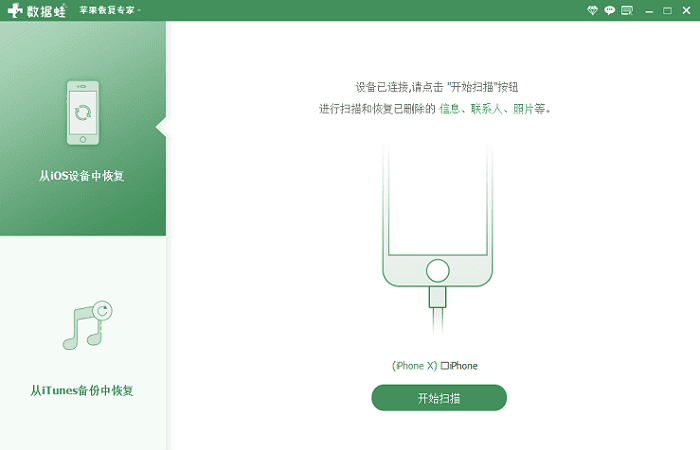
模式一:【从iOS设备中恢复】。这个模式支持找回无备份的微信聊天记录或者微信附件、QQ、文档、通讯录等17种数据类型,具体操作步骤如下:
步骤1:在电脑上下载好数据蛙苹果恢复专家,点击运行,选择【从iOS设备中恢复】。将旧手机用USB数据线与电脑相连,连接成功后,点击【开始扫描】按钮。

步骤2:等待数据蛙苹果恢复专家对旧手机的数据扫描完成,完成后选择【微信聊天记录】,勾选需要恢复的聊天记录,最后点击【导出】即可。

那如果没有旧手机微信记录还能找回吗?也是可以的,数据蛙苹果恢复专家还有另外一种模式:【从iTunes备份中恢复】,可以还原iTunes备份文件。大家应该知道在iTunes软件直接还原备份文件有个缺点,就是还原的数据会覆盖手机现有数据,所以在iTunes还原备份文件之前还需将重要数据提前备份,十分麻烦。但通过数据蛙苹果恢复专家的【从iTunes中备份恢复】,可以做到既还原数据,又不会覆盖现有手机数据的效果。
模式二:【从iTunes备份中恢复】,请看以下操作步骤:
步骤1:把数据蛙苹果恢复专家安装到电脑上,安装成功后点击运行,选择旧手机在该电脑上保存的备份文件,点击【开始】按钮。

步骤2:数据蛙苹果恢复专家对iTunes备份文件扫描成功后,会在页面左侧显示不同的数据类型,选择旧手机需要找回的【微信聊天记录】,勾选其中的聊天记录,点击【导出】即可。

方法3:通过iTunes备份把微信聊天记录恢复到新手机
当然如果你不想把备份文件中的聊天记录导出到电脑上,也可以直接用iTunes软件还原到手机上。具体步骤如下:
步骤1:打开iTunes,将新手机连接到电脑上,点击页面上方的手机图标。

步骤2:点击手机图标后进入【摘要】界面,在手动备份和恢复下面,点击【恢复备份】,接着根据后续的提示完成操作即可。

3种方法看下来,是不是觉得【换了手机微信聊天记录怎么恢复】这个问题还挺容易解决的。只要选对了方法,旧手机的聊天记录是可以很快速地转移到新手机上。但如果在微信聊天记录迁移过程中,旧手机出现了数据丢失问题,小编建议找【数据蛙苹果恢复专家】。这款软件擅长恢复各种数据类型,专业性强且严格保护用户隐私,也支持免费下载,免费试用,下载试试看不吃亏。
先试用 后付费 一键扫描 即扫即可看结果